|
最初に。。。
今から書く方法は既にご存じの方も多いかもしれませんので、その場合は読み飛ばしてください。
簡単に言うと「ヘルシーな状態のMILUのフォルダを別の場所にコピーしてバックアップとして保存しておいて、何かのトラブルの時にはバックアップのデータをコピーして上書きする」という事です。
詳しい方はこれだけ読めば多分わかると思います。
わたしはあまりパソコンに詳しくないので、つい先日知り、とても便利で助かっています。
もしご存じではない方がいらっしゃれば、少しはお役にたてるかなと思い書いています。
ただ、100%を保証することはできませんし、好ましくない部分もあるかもしれません。
その部分をご承知の上で、「参考」としてご覧いただければ助かります。
以下では、解り辛い方のために少し詳しく説明してみます。
必要な条件
◆正常に動く状態のMILUが今ある事。今きちんと動いていれば大丈夫です。
◆MILUを丸ごとコピーできるだけの空き容量がある事。
(パソコンに内蔵のハードドライブやUSBメモリなど外部機器など何でも大丈夫)
これだけあれば実行可能です。
このバックアップの方法はごく単純です。
1.まずMILUがインストールされているフォルダを見つけます。
2.そのフォルダを解りやすい所にフォルダごと丸ごとコピーします。
3.必要であれば日付やバージョンを解るようにつけておきます。
たったこれだけです。
ただ、MILUのデータは結構大きいそうなので、コピーに多少の時間はかかると思います。
それで、もしMILUが不安定になったりおかしくなったときは。。。
1.正常に動いていた時にバックアップしておいたファイルの場所を開く
2.MILUがインストールされているフォルダを開く。
3.バックアップデータを丸ごとインストールされている場所に上書きコピーする。
これで出来上がりです。
先にご紹介した操作のイメージとしては下の絵みたいな感じです。
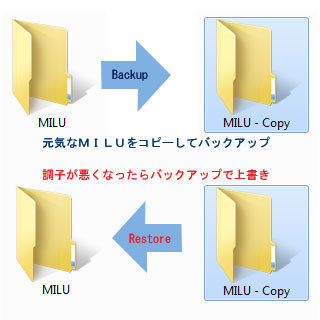
文字より絵の方が簡単にイメージできそうだと思いましたので付け加えてみました。
わたしの場合は、CH選択後に瞬時に画面が消えて入れない時や、動いたり釣りをしていると強制終了する時、何かのはずみでマイルームの背景が真っ青になってしまった時など、この方法で問題なく動くようになりました。
注意点としては、「バックアップのファイルがアップデート前の物だと、アップデート前の状態に戻ってしまう」という事です。
ですので正常に動くうちに、健康なMILUの新しいバックアップを取っておいた方がいいと思います。
調子が悪いものをバックアップした場合は、調子の悪い状態まで再現されてしまいます。
ただ、これを(古い物を)逆に利用できることもあります。
実際、前回壊れて何度か再インストールを試みた時にはアップデート中にエラーが出て途中で止まってしまう症状(他にも同じ症状の方が書き込みなさっていたようでした)が出て困ったのですが、その時にもこれに近い方法で無事に解決することができました。
その時の方法は下記の通りでした
1.いったんMILUをuninstallします。
2.改めてMILUのインストールを行います。
3.ここですぐログインしてアップデートだとエラーが出て止まってしまいます。
エラーが出るのが事前にわかっているので、アップデートを行う前に
バックアップしておいたファイルを新しくMILUをインストールした場所に全部コピーします。
4.コピーして上書きした後にログインしてアップデートを行います。
5.無事終了。
(もしかしたら1と2は要らないかもねと言っていました。)
教えてくれた方は(先にも追記しましたが)「バックアップのファイルはアップデートで問題がないようなら、正常に動くうちに新しいバックアップとして取っておくといいよ」と言っていました。
余裕があれば近いアップデートをいくつかおいておければ便利だとも。
あといくつかメモもあるのですが、専門的な知識がないので、ここで説明するのは控えておきます。
間違ったことを書いてしまうといけませんので;
強制終了などが続いて「少し調子悪いな」という時に試してみて、うまく治ったら楽ちんです。
この方法ですとインストールしなおすよりも全然短時間で済みますし、スロットやチャット等の設定も残っているので意外とお手軽で便利でありがたかったです。
もちろん試してダメならあきらめてreinstallという事になりますけれどね。
ただ先にも書きましたが100%これで治ったり対処できる訳ではないと思いますので、参考程度にとらえていただければ良いかなと思います。
バックアップのコピー自体は10分程度あれば多分終わるのではないかな?と思います。
※お使いのパソコンによって時間は長くなったり短くなったりします。わたしは10分位でした。
この方法でデータをバックアップしておけば、運悪くアップデートでトラブルが出たりした時の対処が楽になるかも?と思いますし、ちょうどいい機会かなと考えて書いてみました。
既にご存知の方には長々とお付き合いさせてしまい申し訳ありませんでした。
素人の書いた文章なので(メモは見ながら書きましたけど)読みづらい所も多いと思います。
なんとなく原理はわかってはいるのですけれど、書くのは難しいですね;
下手な長文に長らくお付き合いいただき、ありがとうございました。
以上、パソコンあまり解らないわたしにもできる様な気がする簡単バックアップのご紹介でした。
今回ご紹介した方法はわたしが試した結果上手く機能したケースではありますが、全ての方の完全な動作やデータの安全性までは保障いたしかねますので、最終的な操作はご自身の責任と判断で行って頂きますようお願い致します。
公式の方法ではありませんので、もし勝手で無責任、いい加減な書き込みだと思われる等、こちらの掲示板に不相応な内容だと思われた方がいらっしゃいましたら、お手数ですがコメントください。ご意見を拝見した後に、この投稿を修正するか削除するなどの対策をしたいと思います。ぺこり。
※一部加筆・修正しました。
|








 re:タコクエの場所のお知らせ
[1]
re:タコクエの場所のお知らせ
[1]