|
某ミルトモさんから、この質問を受けたので、ここに書いておこうと思います。
尚、当方環境はWindows 7なので、VistaやXPなどだと少し操作方法が異なる点があるかも知れませんが、ご了承下さい。
使用ソフトは「ペイント」のみで、Windowsに付属しているソフトです。
まずは、マウスカーソルをアイテムアイコンの上に乗せて、アイテムの説明が表示されている状態にしたまま、キーボードの「F9」を押して、全画面のSSを撮影して下さい。
その後、スクリーンショットのフォルダを開いて下さい。
フォルダの場所はマイドキュメント>MILU>ScreenShot
または、ライブラリ>ドキュメント>MILU>ScreenShot です。
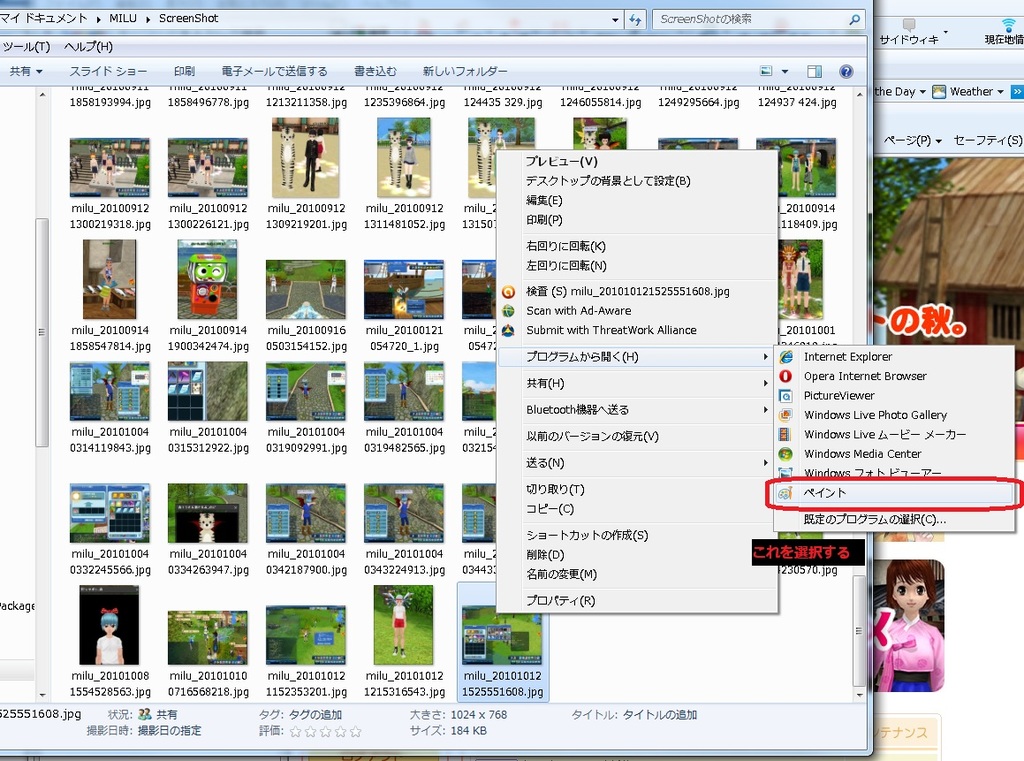
そして、撮影されたSSのファイルを右クリックしてポップアップメニューを表示させ、上記の項目を選択します。
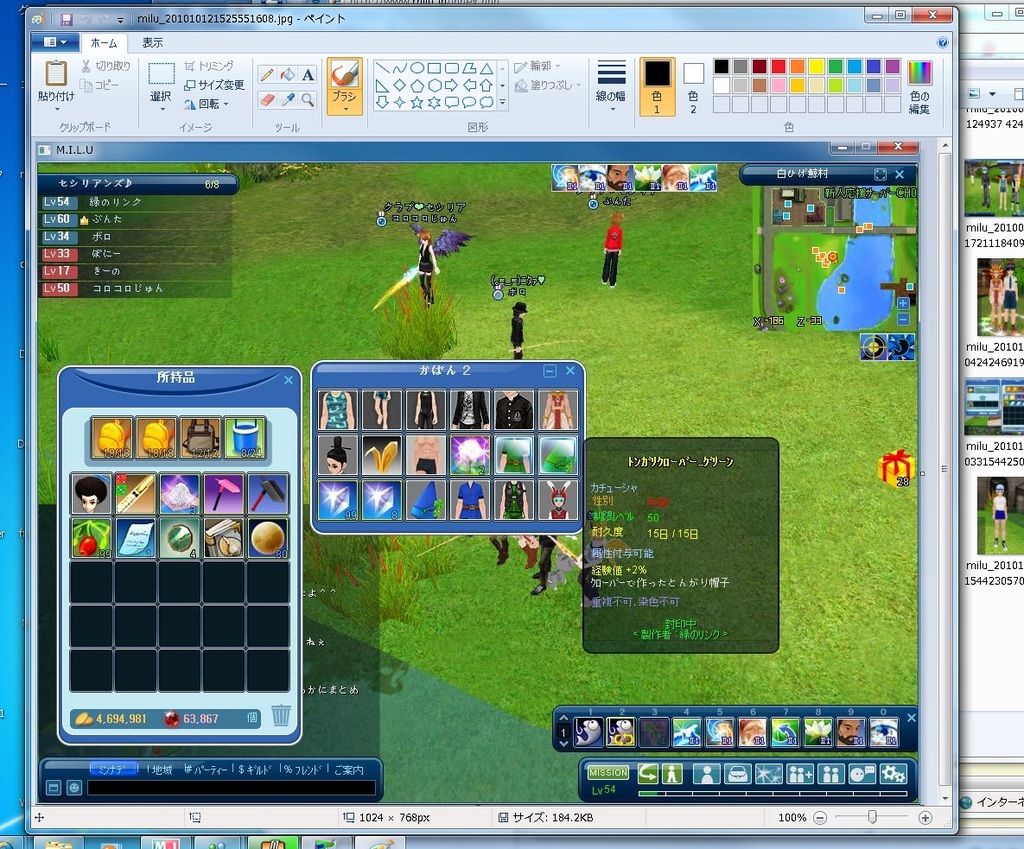
すると、こんな画面になります。
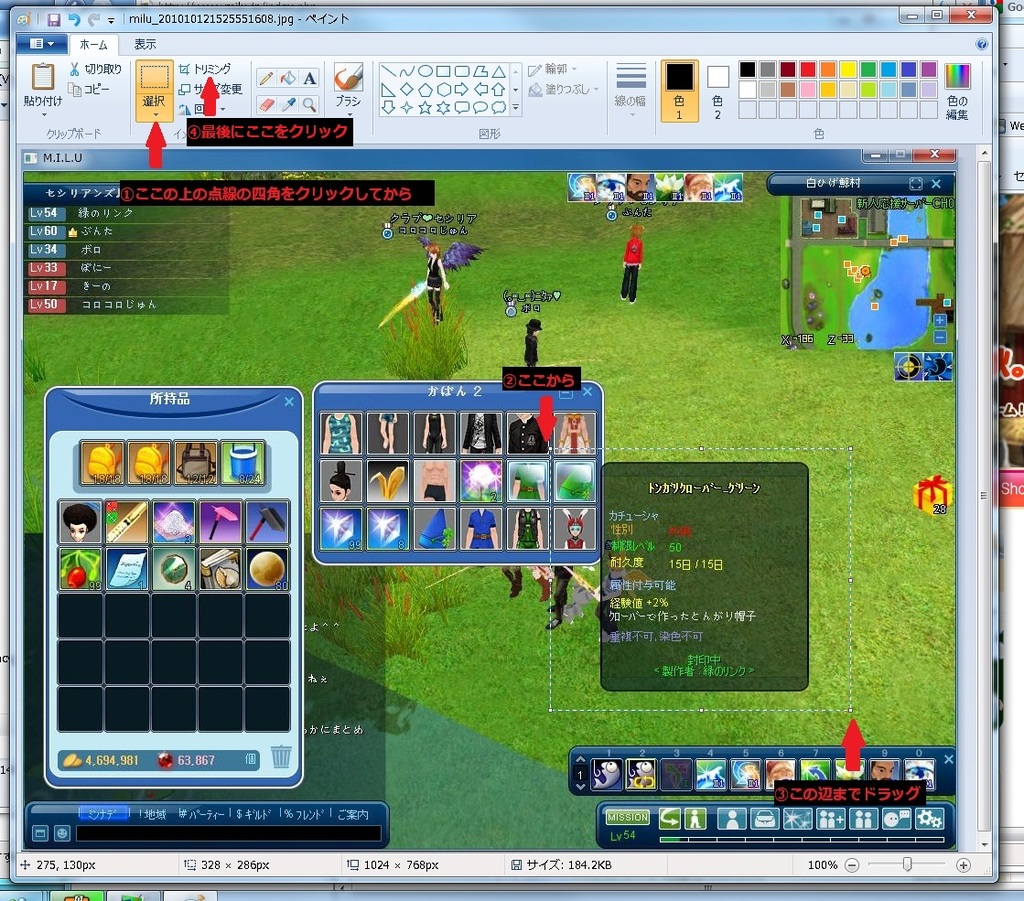
この例の場合「トンガリクローバー_グリーン」なので、この部分だけを選択して、トリミングします。
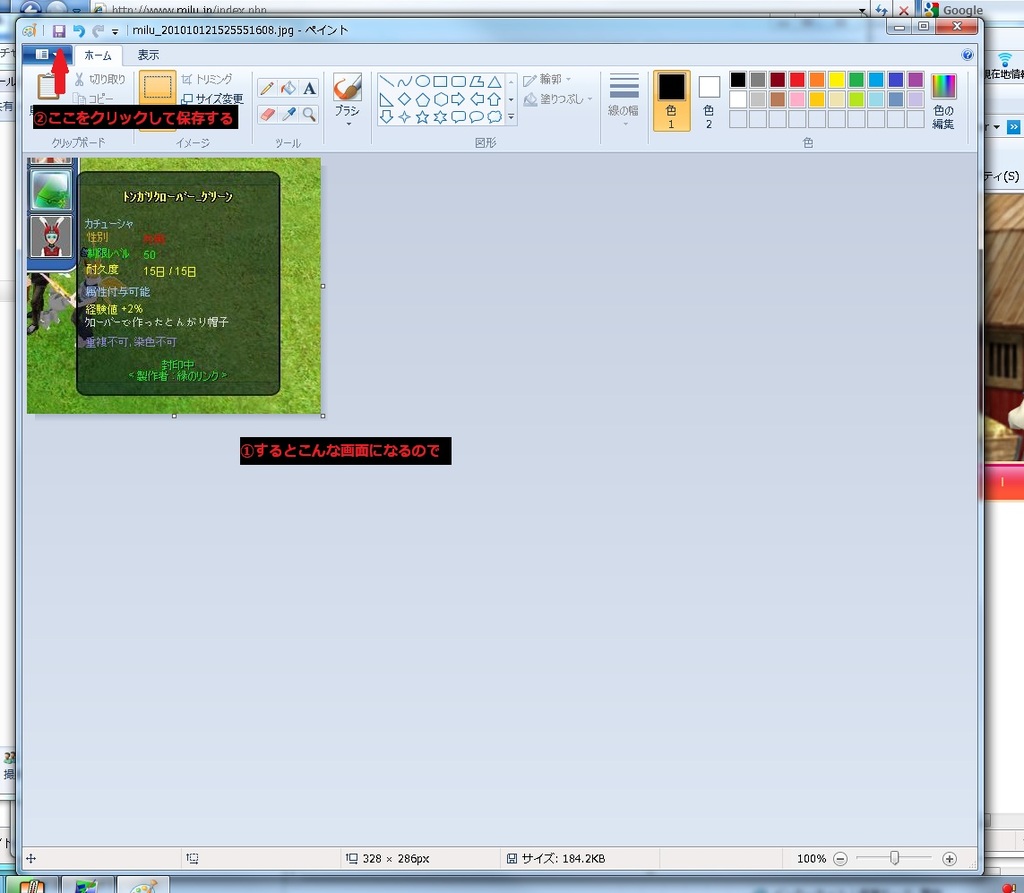
ちゃんとトリミングできたので、保存します。
これで完成です。
買います/売ります掲示板などで、アイテムの属性を見せる場合、日記で記事にする場合などにアップロードしてご活用下さい。
※上記の説明に使ったソフトも「ペイント」のみです
|