|
初めての方では情報が散在していて解りづらいと思います。
-自分の方で、纏めました。- (WindowsVr.11当時 バージョンUPされた際はご自身で願います^^;)
(2)(3).jpg)
画像(写真は撮れた!って方向けの説明です。)
●PCの設定が済んでいない方
*ブラウザはIEがお薦めらしいですw(IEとはPCのeマーク<Windowsの基本ブラウザです>)
・IEの画面右上にネジ(ツール)があるので開きます。
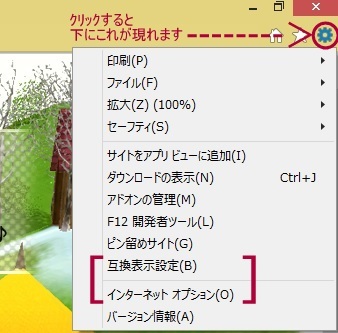
IEの互換表示設定とインターネットオプションを設定。↓
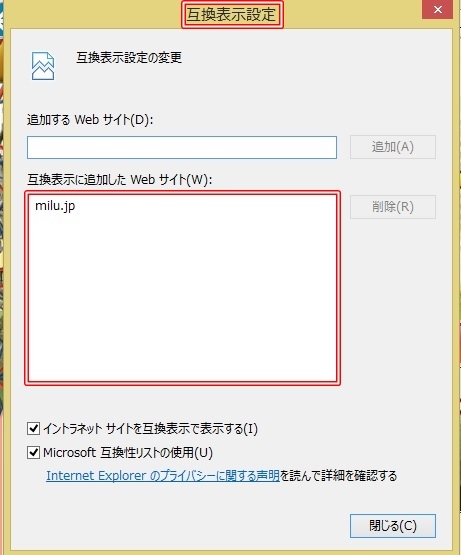
「追加するwebサイト」に" milu.jp "を入力して追加を押すと、上記の様に。
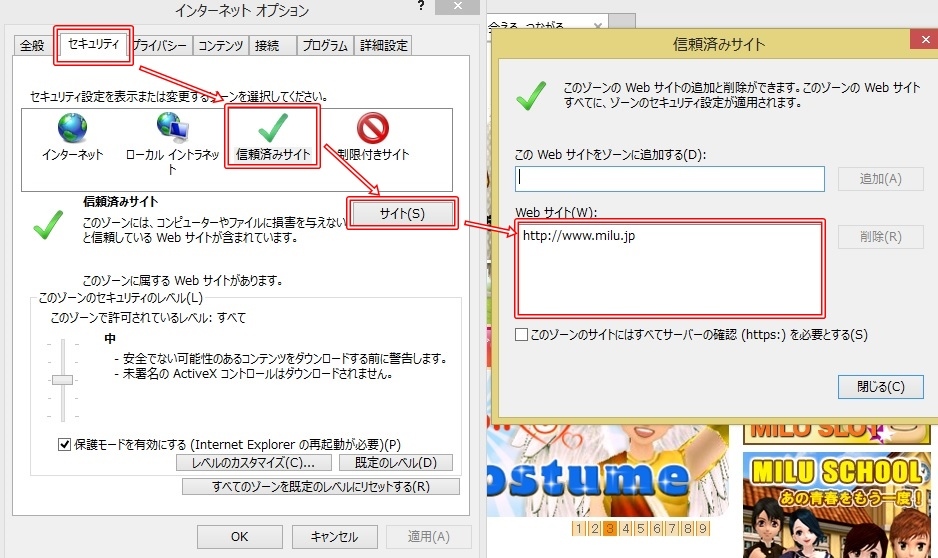
インターネットオプションはこんな感じ。(セキュリティが絡むので、自己責任なんだと思います。)
当方でも、一切の責務を負いませんので悪しからず。心配でしたら、運営へ聞いてください!
●では、ゲーム側へ
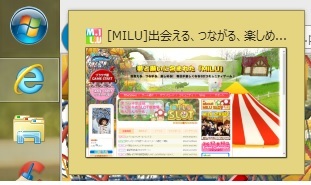 IEでMILUを開きます。 IEでMILUを開きます。
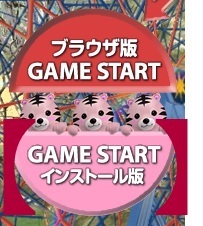 このスタートを開きます※inst(インストール)版がお薦めらしいです。 このスタートを開きます※inst(インストール)版がお薦めらしいです。
すると...
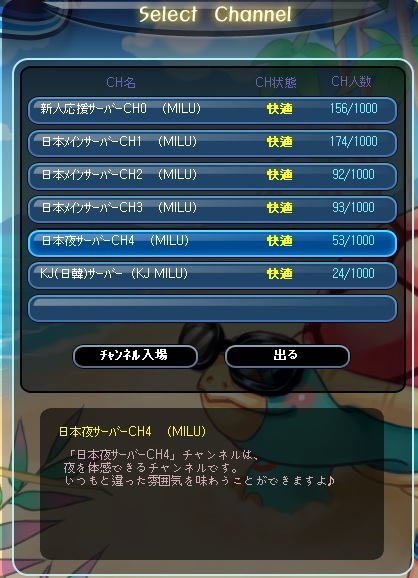
MILUの読込を終えた後、上のが開きます。
ご自身で、お好きなゲーム(フィールド)へ入場して....
フィールドへ入ったら、
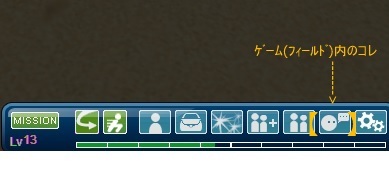
フィールド画面の右下にあると思います。(吹出し)
これをクリックするとマイページが開き、
↑多分、こんな感じになってますよね^^
上の画像の右上に『MORE』って書いてありますので、"MORE"をクリックすると、
画像の無い状態で『スクリーンショットをアップロード』というのが出て来るので、
そのまま" スクリーンショットをアップロード "をクリックすると、
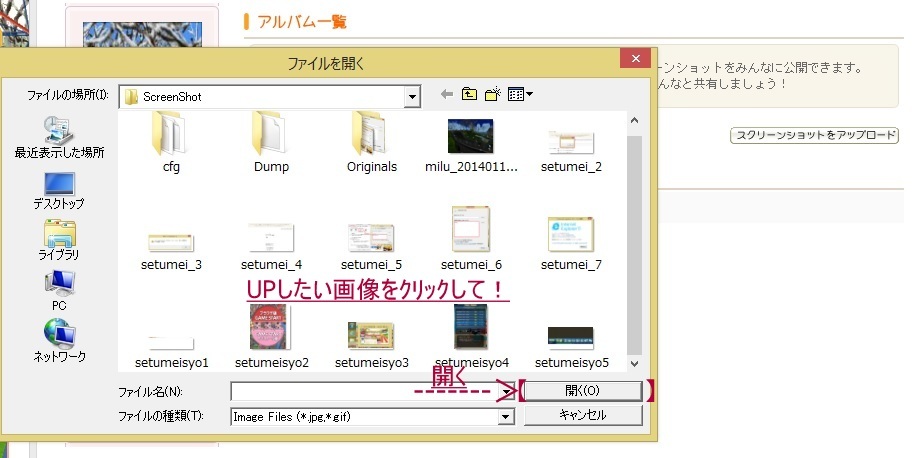
というファイルが出てきます。 一覧からアップしたい画像を1クリックして、[開く]をクリック。すると..
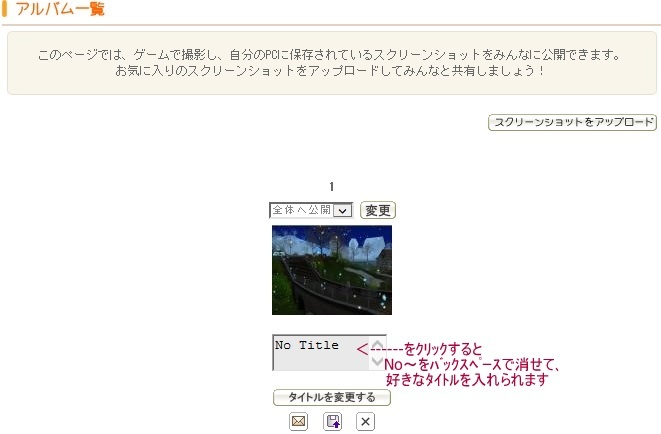
....と、『 X 』だった画像が綺麗にでた状態で出現。
"変更"や"タイトル"は、ご自身でいじってみてくださいw(段々面倒になってきたw 済みません^^;)
ただ、この時点で....多分、マイページを見てみると....
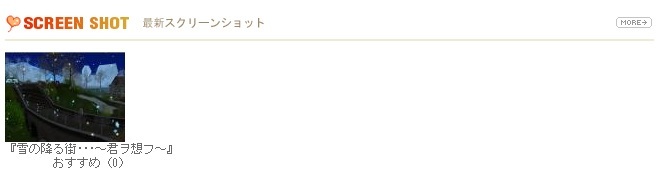
.....っと、出ると思います。(自分の場合はでました^^;)
上の画像のタイトルは『No Title』のままにすると、画像のみになったと思います。
以上!
あ"ー....ここまで作るのつっかれたぁ......++;(笑)肩凝ったw
※サービスって、こーいう事だと思いますけどね。(ね..運営さん)
|