|
■マイページの利用方法(4)SSをアップしてみよう!
○スクリーンショット一覧ページでアップロードボタンをクリック
①スクリーンショット一覧ページで「アップロード」ボタンをクリックしてください。
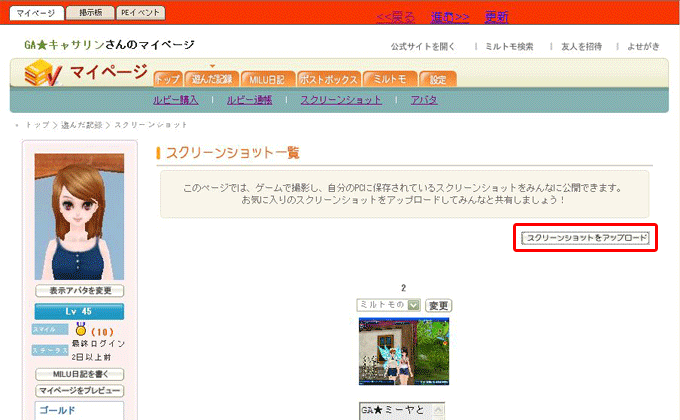
②表示されたファイルの中から、アップロードしたいスクリーンショットを選び、開いてください。
③スクリーンショット一覧ページに、選んだ画像が表示されれば完了です。
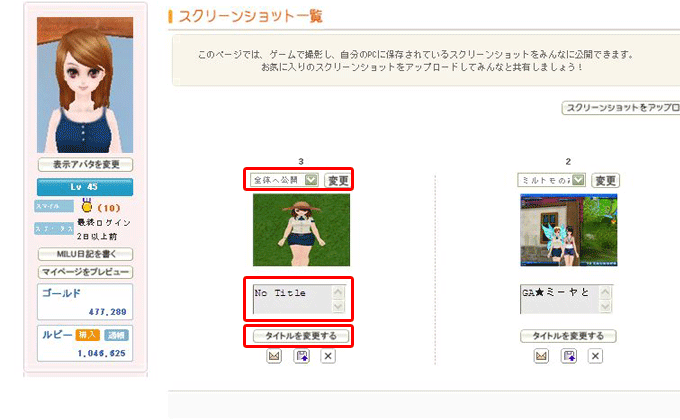
○タイトルと公開範囲の設定
①タイトルの変更
スクリーンショット一覧ページで、スクリーンショットの下の「No title」と書かれている部分に、自分の入れたいタイトルを入力し、「タイトルを変更する」というボタンをクリックしてください。
②公開範囲の設定
スクリーンショット一覧ページで、スクリーンショットの上のリストから、「全体に公開」「ミルトモのみ公開」のどちらかを選択し、「設定」ボタンをクリックすることで公開範囲の設定を変更できます。
○詳細ページ
スクリーンショット一覧ページで、画像をクリックすることで、そのスクリーンショットの詳細を見ることができます。
○メールで友達へ転送
①友達に送りたいスクリーンショットの下のメールのアイコンをクリックしてください。
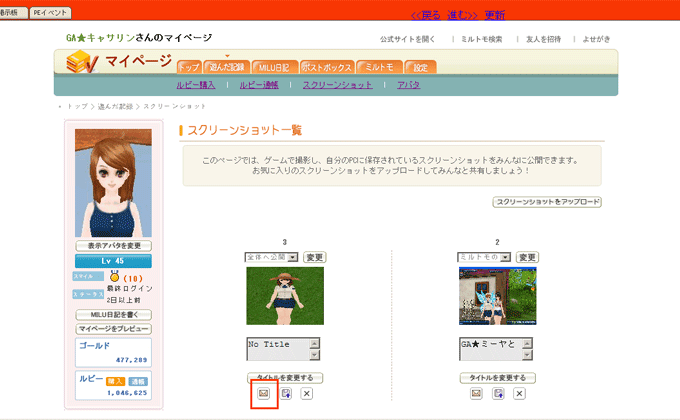
②メッセージ作成画面で、あて先、タイトル、文章を入力してメールを送信してください。
○スクリーンショット掲示板へアップロード
①スクリーンショット掲示板に投稿したいスクリーンショットの下のアップロード用アイコンをクリックしてください。
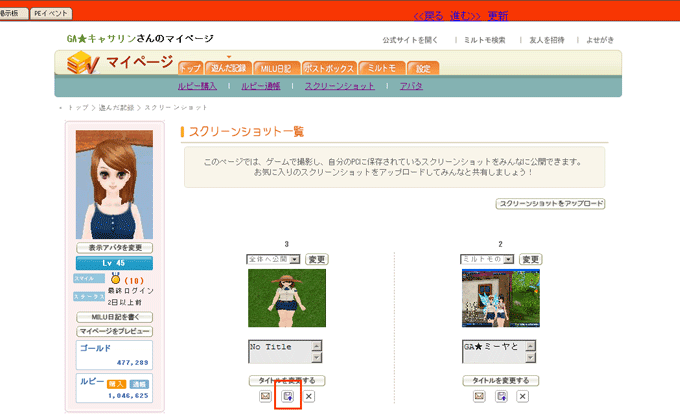
②スクリーンショット投稿画面で、タイトルを入力し確認ボタンをクリックしてください。
|