|
投稿編集機能の主な機能の一部の使い方をご説明します。
※マイページの機能は今後も継続的に改善される予定のため、
すべての改善について詳細な説明を致しかねますことをご了承くださいませ。
※これまで利用可能となっていたHTMLタグの挿入機能は、セキュリティ上の観点から、
マイページ内での利用が制限されていく予定となっております。ご了承くださいませ。
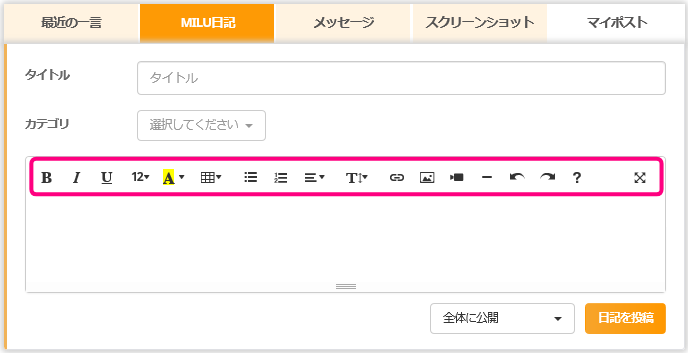
・ツールボタンの位置を旧マイページと同様に上部に移動しました。
・ツールボタンに行間の編集機能、全画面編集機能など、便利な機能を幾つか追加しました。
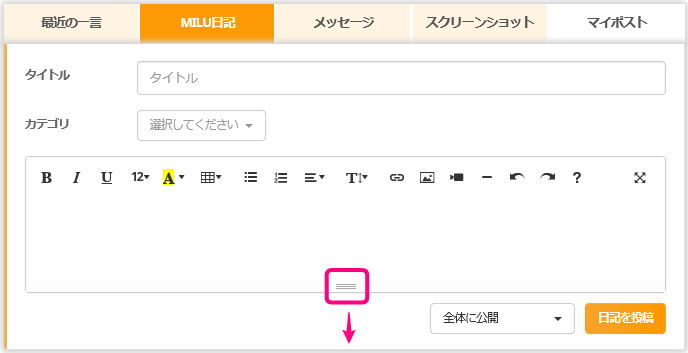
・編集フォームの下の部分をマウスで下方向にドラッグすることで、編集フォームの縦幅を広げることができます。
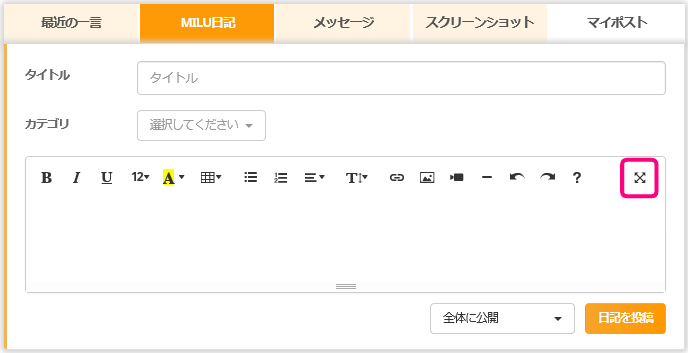
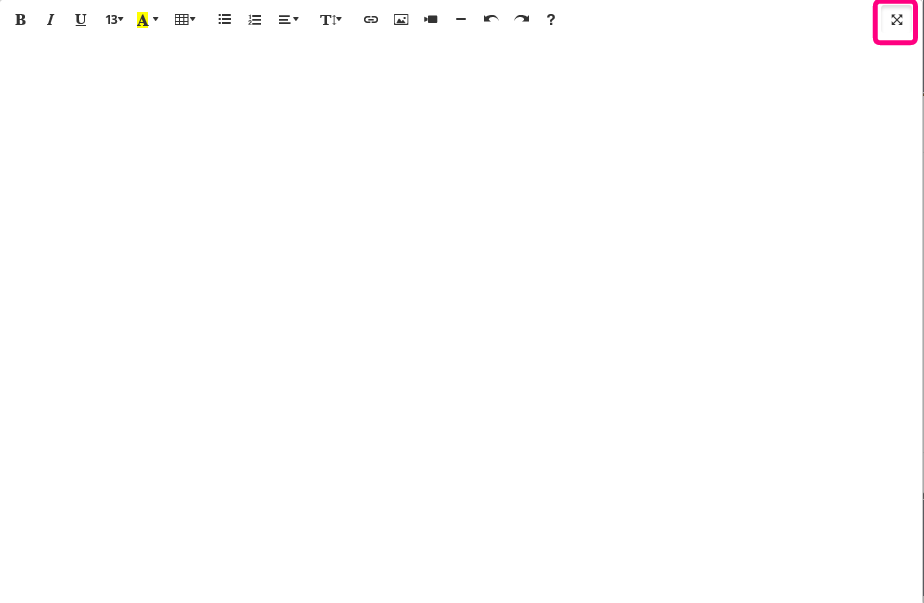
・ツールボタンの一番右にある全画面ボタンをクリックすると、編集画面をウィンドウ全体に拡大して編集できます。(もう一度ボタンをクリックすると元の表示に戻ります)
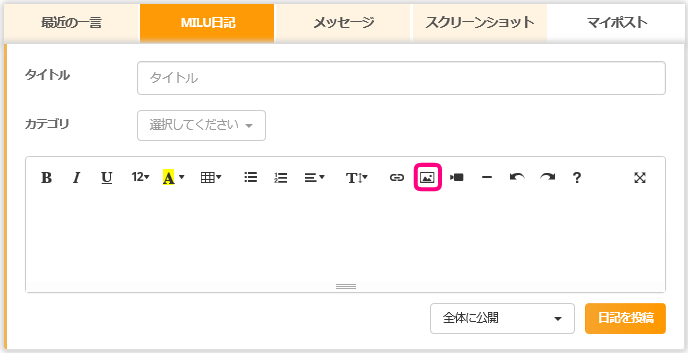
・このボタンをクリックして画像の挿入ができます。
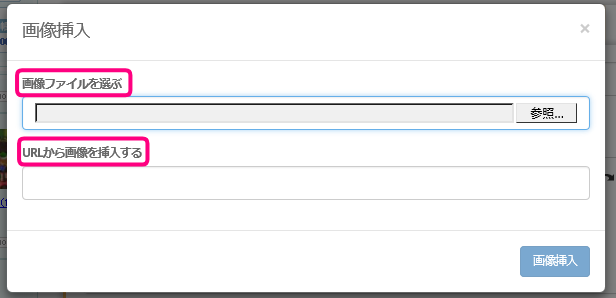
・画像ファイルを直接PCから選択するか、画像のURLを入力して画像を挿入します。
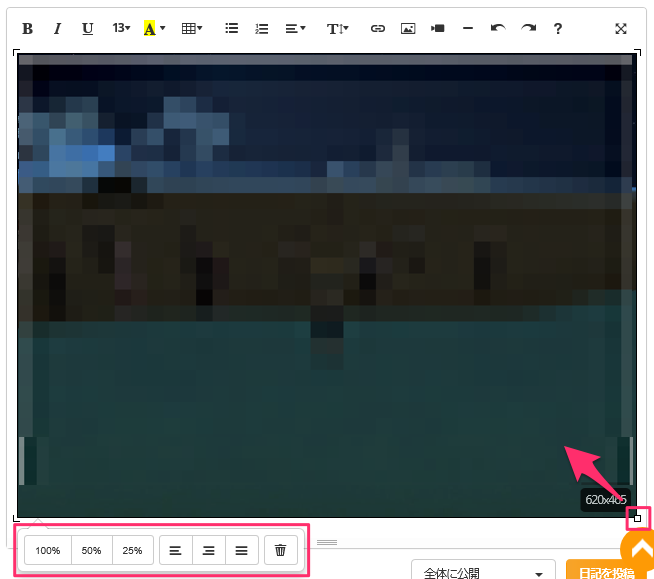
・挿入した画像をクリックすると、右下にサイズを任意で調整できる表示が出ますので、
それをマウスでドラッグして画像の表示サイズを調整できます。
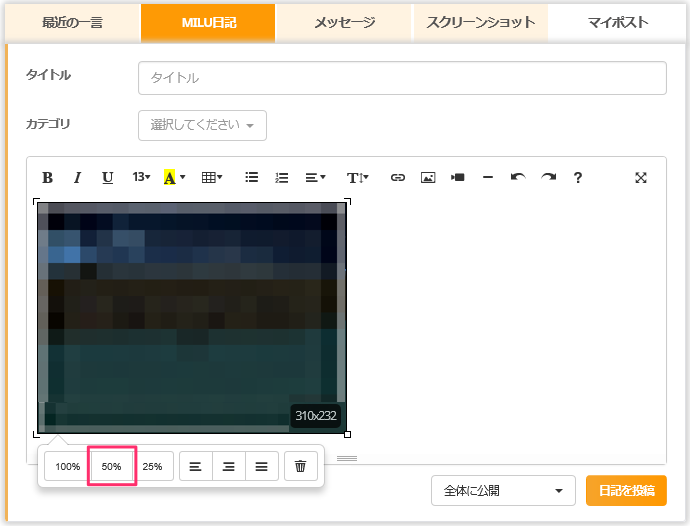
・左下に画像編集用のツールボタンが表示されますので、ボタンをクリックして、
表示倍率設定、文章の回り込み設定、画像の削除などができます。
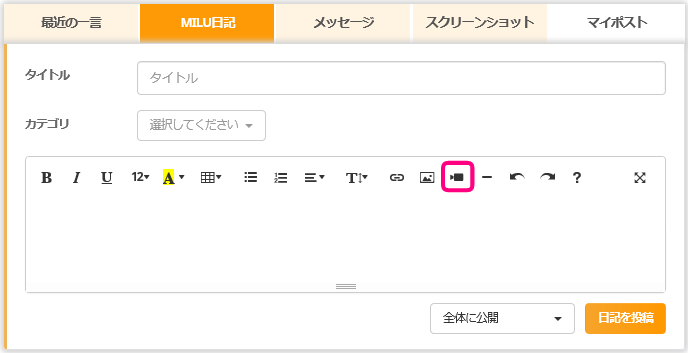
・このボタンをクリックしてインターネット上の動画を挿入できます。
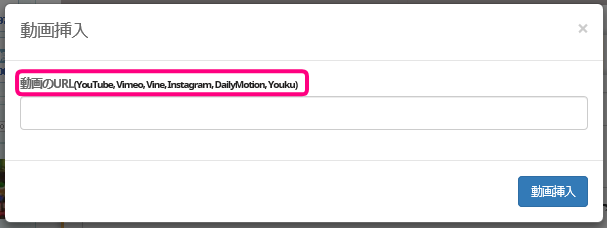
・対応しているインターネット動画のURLを入力して、動画を挿入します。
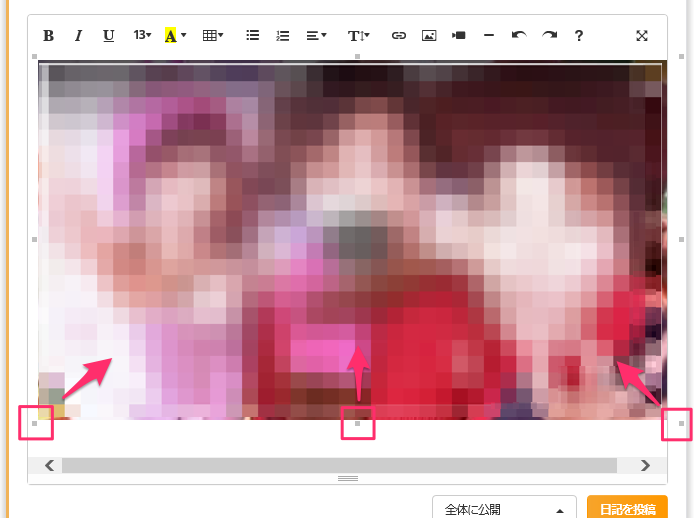
・挿入した動画をクリックすると、四隅にサイズを任意で調整できる表示が出ますので、
それをマウスでドラッグして動画の表示サイズを調整できます。
※ 動画の表示サイズの変更は、マウスのドラッグによる任意変更のみとなります。
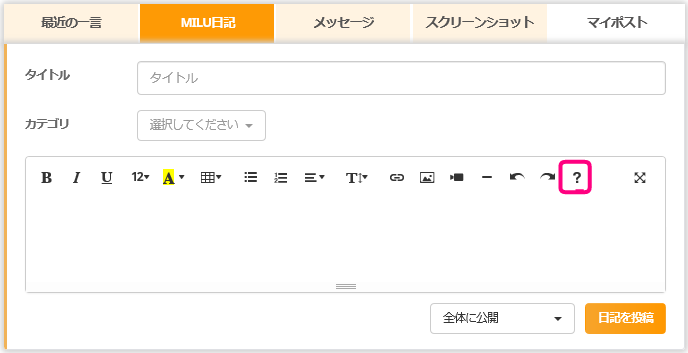
・ツールボタンの「?」をクリックすると、編集操作のショートカットキーの説明を見ることができます。
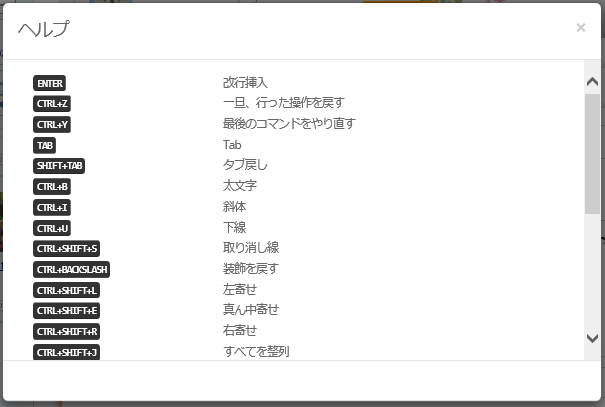
・様々な機能がありますので、どうぞお試しください。
『MILU』運営チーム
|