|
■SS(スクリーンショット)の取り方
▼F9ボタンで撮影する方法
『MILU』の画面でキーボードのF9ボタンを押すと『MILU』の画面が
jpgファイルでマイドキュメント>MILU>ScreenShot
のフォルダに保存されます。
▼カメラスキルを使う方法
『MILU』の画面でキーボードの「K」ボタンを押していただくと、スキルが画面に現れます。
その中のカメラと書かれているアイコンがありますので、「使う」ボタンを押してください。
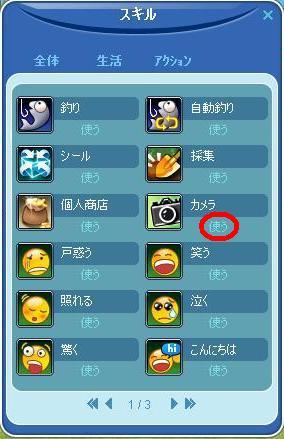
そうするとカメラのフレームが現れます。
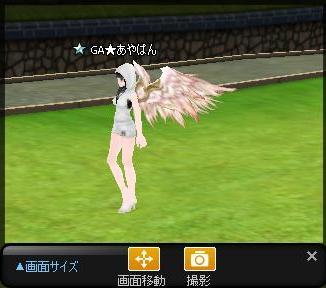
撮影ボタンを押していただくと
フレームの中の画面だけがjpgファイルで、マイドキュメント>MILU>ScreenShot
のフォルダに保存されます。
画面の移動やフレームの大きさの調整などもすることができます。
■『MILU』で撮ったスクリーンショットを掲示板にアップする
『MILU』トップページよりコミュニティ欄をクリックしていただくと、マイページが開きます。

そこから「掲示板」「PEイベント」それぞれの項目から、自由掲示板・スクリーンショットなど
書き込みたい項目から右下の「書き込み」ボタンを押していただくと、書き込み欄が表示されます。
書き込み欄にから写真アップロードをクリックしていただくと、
イメージファイルの選択画面が表示されますので、保存したファイルを参照し送信ボタンを押してください。
掲示板に写真がアップロードされます。
→マイページからスクリーンショット一覧よりアップすることもできます
※自分で加工した写真などもアップロードできますので、是非お試しください♪
|