|
MILUのSS機能が使えない!
と言う方もご安心ください。
WindowsにもSSを撮る機能があります!
その名も「ペイント」
ここでは「ペイント」の使い方を簡単にご紹介します。
画面左下の『スタート』画面から立ち上げることができます
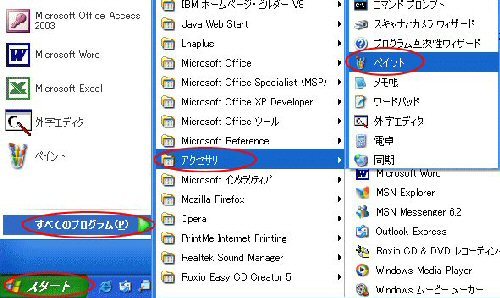
ちょ…文字がつぶれましたすみません|||orz
左下『スタート』→『すぺてのプログラム』→『アクセサリ』→『ペイント』をクリックすると立ち上がります
※機種(?)によっては左下『スタート』→『Program』→『アクセサリ』→『ペイント』で立ち上がります。
↓MILUしながらたちあげると全画面的にはこんなかんじです
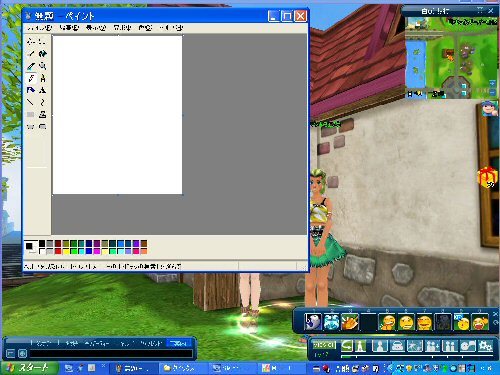
さっそく撮ってみましょう。
まず、撮りたい画面にします。
チャットログなどが邪魔な場合、写したくない場合は
MILU画面左下の「ご案内」というところをクリックするとチャットログが隠れます
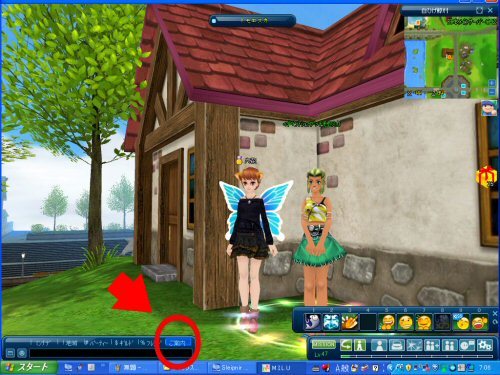
ここで、キーボードの「Prt Sc」キーを1回押します。
だいたいキーボードの右上にあるようです
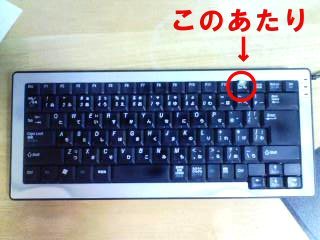
※見本ではタスクバーなどデスクトップの画面全部が写っていますが
『Ctrl+Alt+Prt Sc』を押すとMILUの画面だけを撮ることもできます
「Prt Sc」を押しましたら、
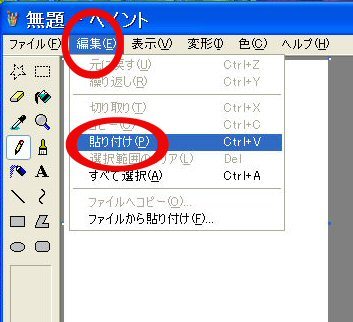
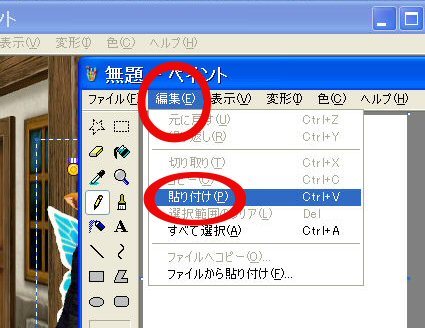
ペイントの画面で「編集」→「貼り付け」を選びます。
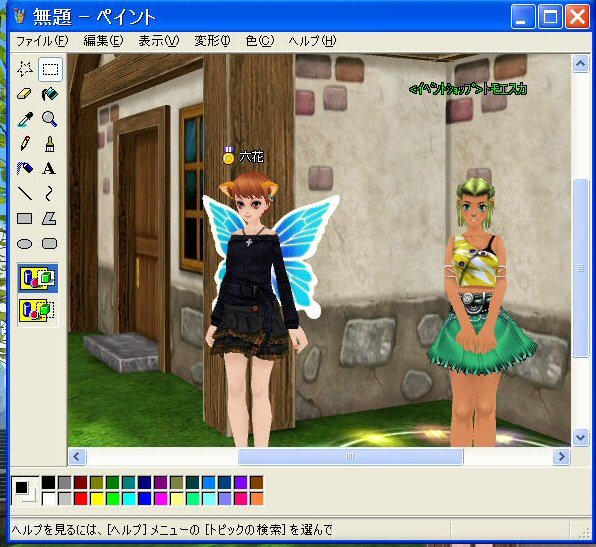
↓ペイントの中に表示されました。
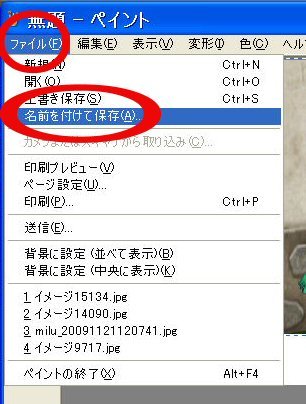
これを「ファイル」→「名前をつけて保存」でパソコンの中のすきなところに保存できます
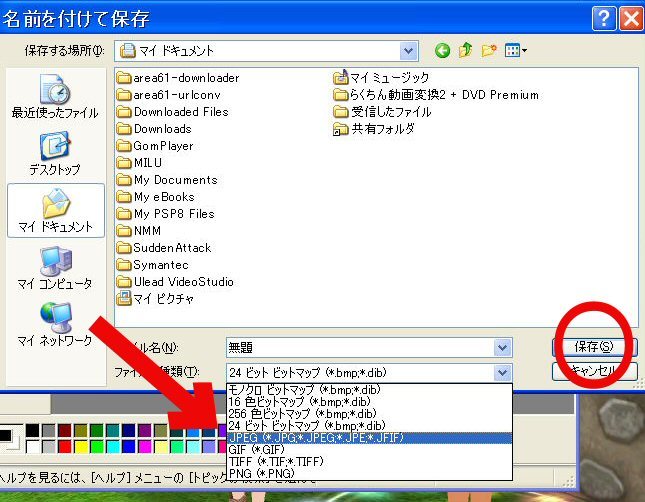
保存形式を「JPEG」にして「保存」してください。
これで、MILUの画面を丸ごと保存できますヽ(´▽`)ノ
============================
【応用編】
全画面のSSが大きすぎてわずらわしい
SSを小さく編集したい!
と言う方は……
ビスタの『ペイント』には『トリミング』機能があります!
↓ご活用下さい↓
http://hamay.blogspot.com/2007/03/blog-post_21.html
ビスタじゃないけどペイントでSSを要るところだけカットしたい方は
ペイントで大きなSSを表示した状態で
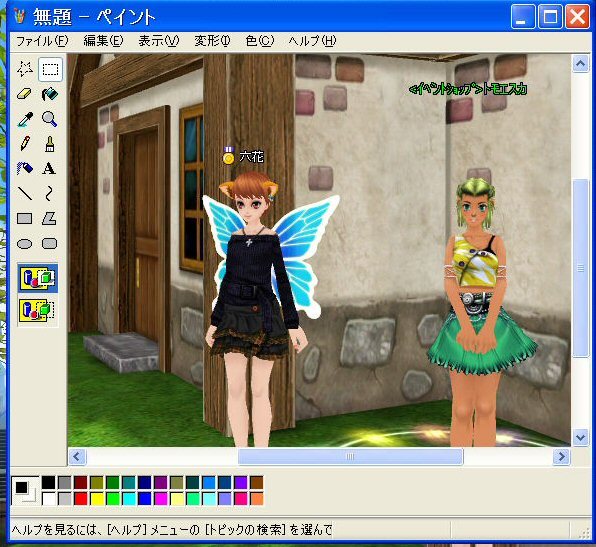
左上の「選択」のツールを1回クリックし、必要な部分の対角線をドラッグして選びます
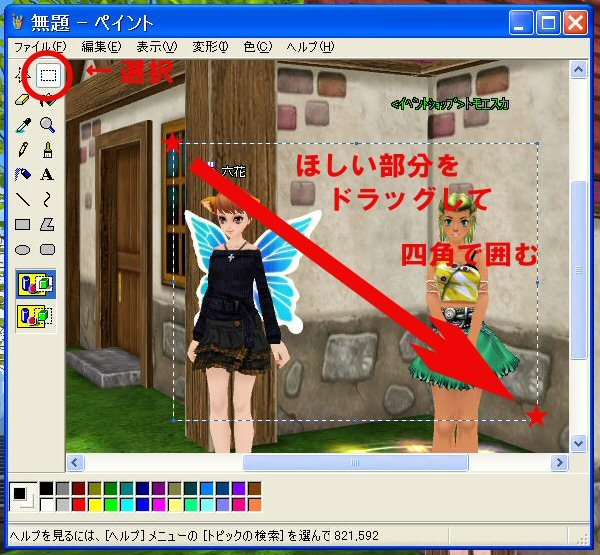
ほしい部分が点線の四角で囲まれた状態で、「編集」→「コピー」を選びます
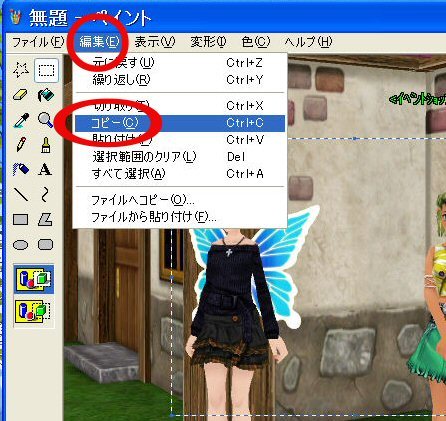
↑このウィンドウはそのままで
もう1回ペイントを立ち上げると、新たなペイントのウィンドウが開きます
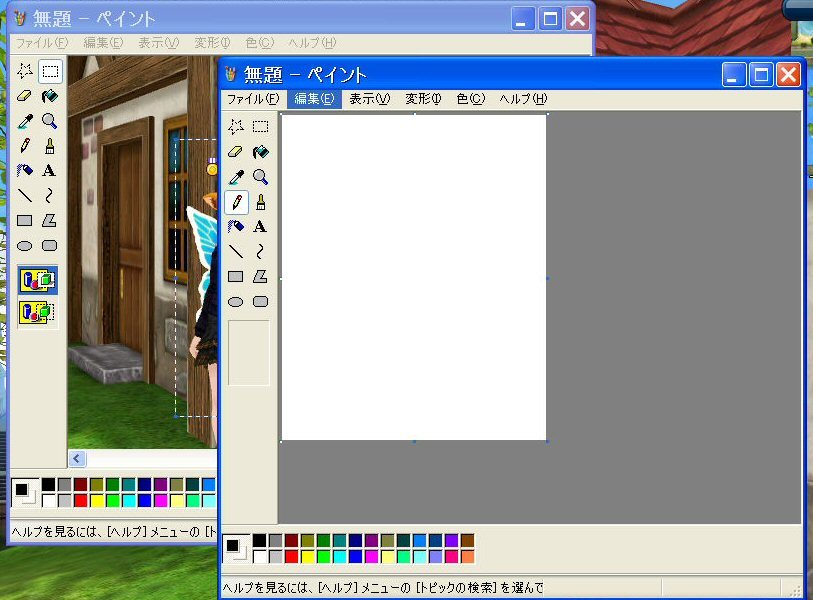
新しい方のペイントのウィンドウで「編集」→「貼り付け」を選びます
四角で囲まれた部分だけが、新しいウィンドウに表示されます
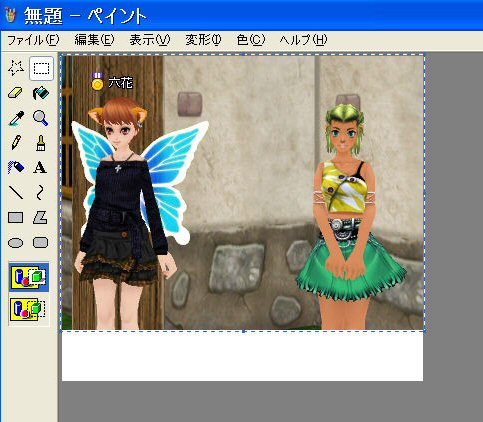
これを「名前をつけて保存」すれば、必要な部分だけのSSが保存できますヽ(´▽`)ノ
|