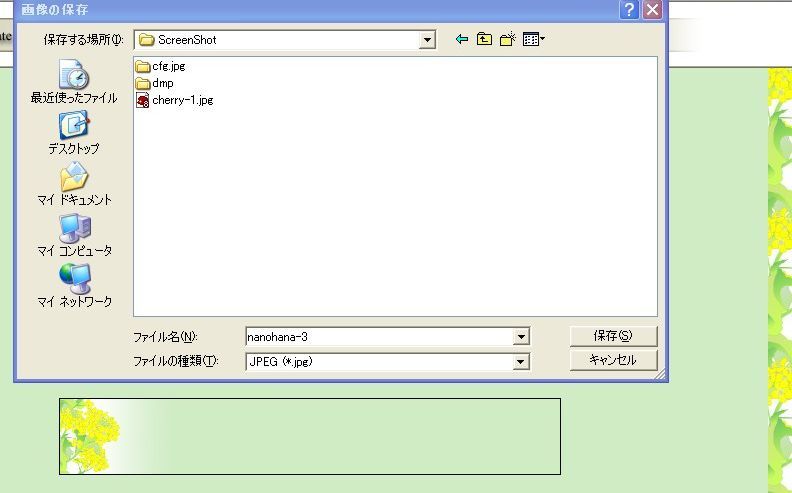
①まず最初に壁紙にしたい画像を素材HPなどから拾ってきましょう
それぞれの素材HPの決まりを守った上で素材はもらってきましょうね
この壁紙を貰い、私の場合はわかりやすいようにMILUのフォルダのScreenShotに入れました
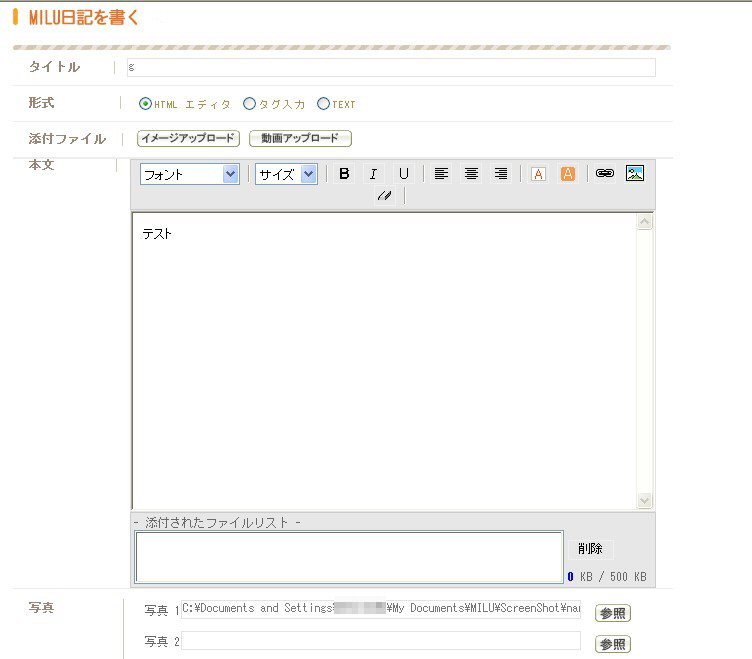
②この画像を日記に登録しましょう
タイトルや中身は何でもいいです。とりあえず入れましょう
肝心なのは
写真のところに画像を登録することです
参照を押したら普段使っているイメージアップロードと同じなので判ると思います
※ 写真の1のところの画像ファイル名は必要ですのでコピーしてメモ帳などに残してください
この後必要となります
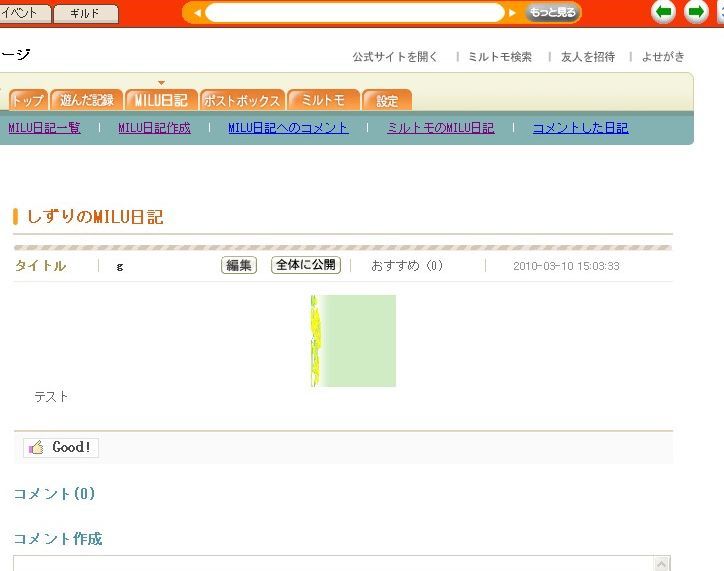
③ ②を登録したらこのような日記になりました
これで日記に画像が登録されたことになります
確認できたらこの日記は削除してください
④次は本番です
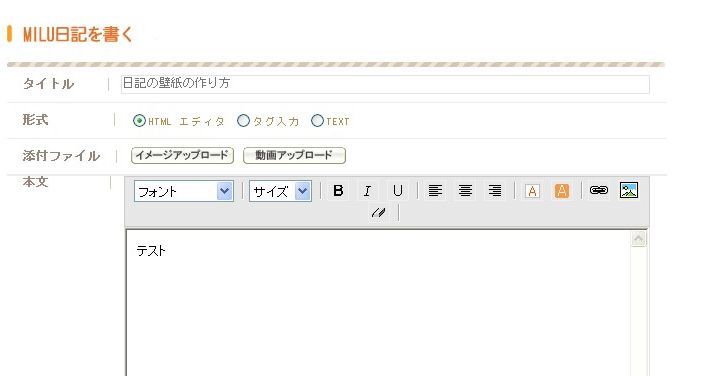
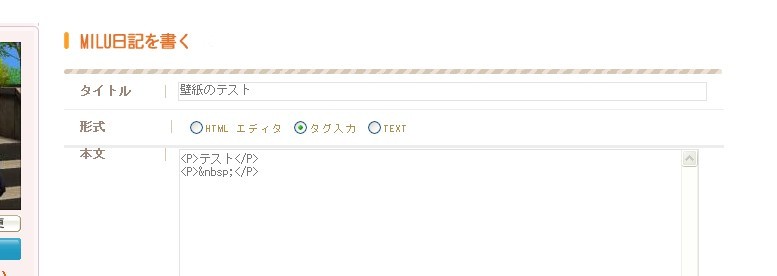
とりあえず普段どおりに日記を書いて下さい
書き終ったら 形式のところの タグ入力にチエック入れてください
このように為りましたら 一番最初の所にカーソルを持ってきて
次のタグを入力して下さい
私はメモ帳などにコピーして使っています
次からコピーしてお使い下さい
<!DOCTYPE HTML PUBLIC "-//W3C//DTD HTML 4.01 Transitional//EN""http://www.w3.org/TR/html4/loose.dtd"><html> <head><meta http-equiv="Content-Type" content="text/html; charset=Shift_JIS"><meta http-equiv="Content-Style-Type" content="text/css"><style type="text/css"><!-- body { background-image:url(画像); background-attachment:fixed; }--></style></head><body>
ここの上までです
画像の部分は②で必要となると記載していた画像名です
私の場合は
C:Documents and SettingsしずりMy DocumentsMILUScreenShotnanohana-3.jpg
これを画像部分に入力して下さい
終わりましたら
文章の一番最後の部分に下のこのタグを入力して下さい
</body></html>


 メンバー 2今日 参加 0 訪問 1,345