<簡単 YouTubeへの道>
0.YouTubeのアカウントとっておきましょう https://www.youtube.com/?hl=ja&gl=JP&tab=w1
1.miluで保存した静止画を予め用意しておきます。
miluの画像保存場所についてはこっち
マイドキュメント\MILU\CharShot
マイドキュメント\MILU\ScreenShot
*Windows 7(他のosはわかりません) *フリーソフト使用してる人はそちら~
2.音楽を追加したい人は予め用意しておきます。
著作権問題があるので、『クリエィティブ・コモンズ』を使いましょう。
http://creativecommons.jp/licenses/
クリエィティブ・コモンズとは「この条件を守れば私の作品を自由に使って良いですよ」という認め
てるアーティストが使用している権利です。まだ日本人では少ないです。
でもネットで自由に音楽を流すのであれば使ったほうが安心です。*マークは世界共通

http://www.jamendo.com/en/search
検索は英語です。好きなジャンルを入れてみよう。(Rock,popなど)
proと横に書いてないのを選ぼう 視聴もダウンロードもできます。
3.日本語フリーフォントをインストールしよう
動画のタイトルをMSゴシックだけじゃ物足りないときに使います。
http://goo.gl/WN9r65
検索する時は「日本語フリーフォント 2014」とかでググるとでてきます。
4.Windowsに入ってるムービーメーカーを起動しよう。
ない人は http://goo.gl/4kSzj ここからダウンロードしよう
5.静止画で動画を作ろう
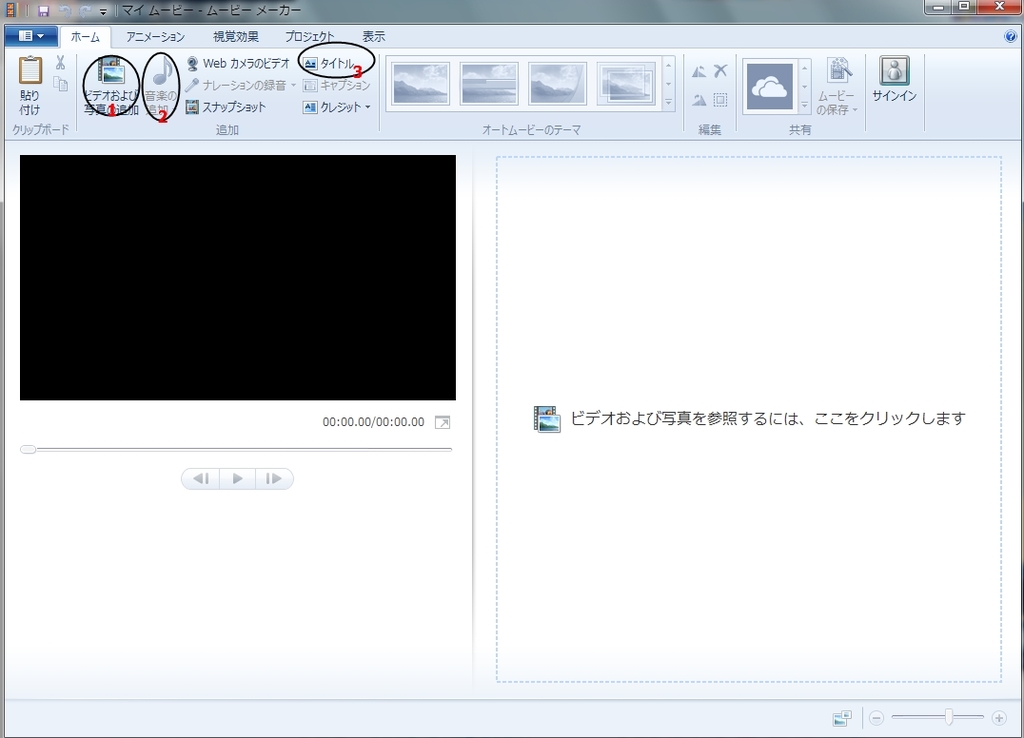
1をクリックして 静止画を追加しよう
2をクリックして 音楽を追加しよう (pcから音楽を追加)
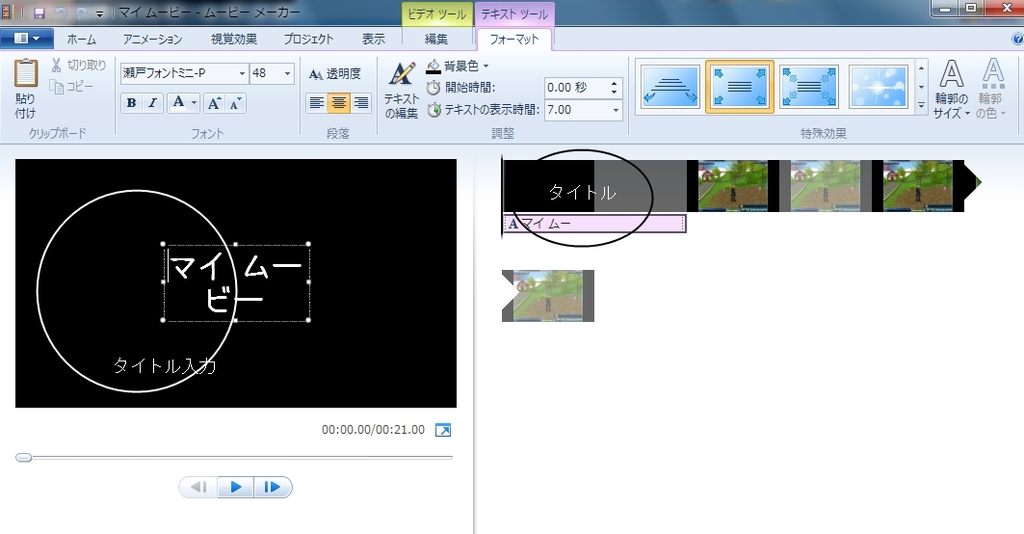
3をクリックしてタイトルを書こう(日本語フォントとサイズを選択して書く)
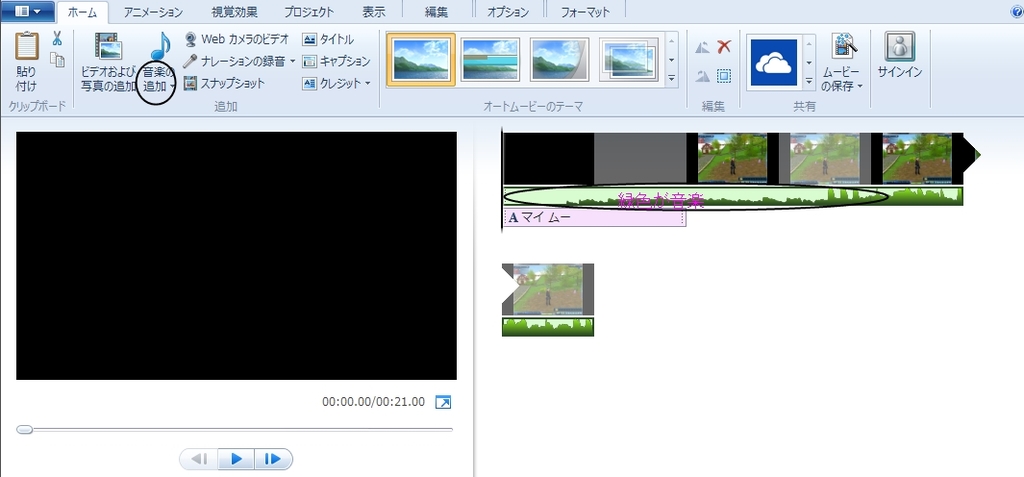
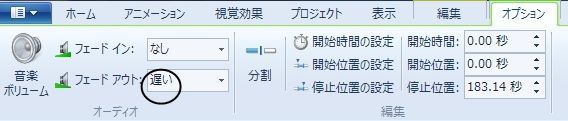
音楽を追加した時に遅いにすると、静止画に合わせた感じで終わる。
音楽が短い時は余分な静止画をカットする。
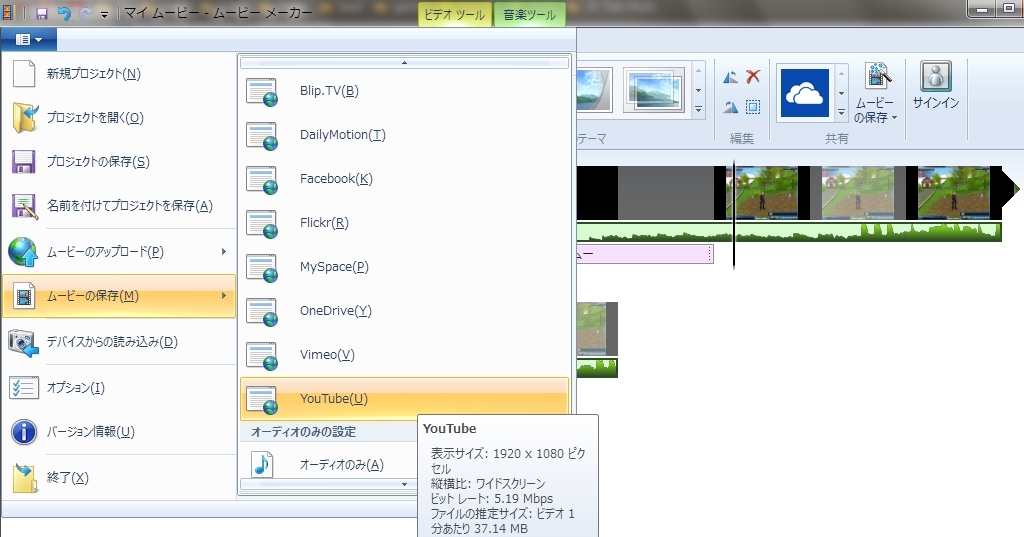
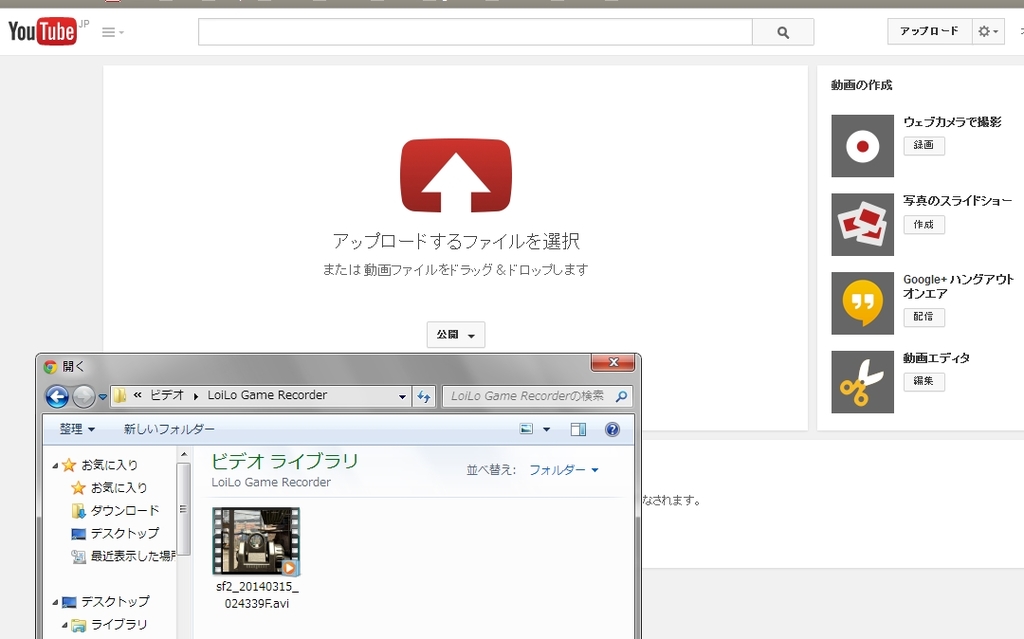
↑YouTubeでの保存をする。このファイルを後ほど YouTubeの方でアップロードにする。
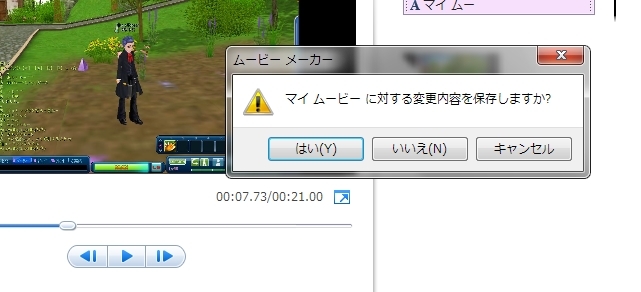
これは 保存した動画を編集するための保存。ムービーメーカーの拡張子で保存される。















 (27)
(27)





