












 (50)
(50)





【続】 Windows7でWindows10 無償アップデートのアイコンをアンインストール
どうやらプロセスには常時残ったままで、タスクトレイにはちゃんと表示されてしまう事がわかりました。
~ 7.18追記 ~
一度アンインストールの手順を行っていたのにまた表示されてアレっ?と思った方は少なくないかもしれません。
7月15日の定例アップデートで、↓で説明するKB3035583 がインストールされました。
再度同じ手順でアンインストールする事で、また定例アップデートで強制してこない限りは消す事ができますのでまたアンインストールを行いましょう…
10月7日の更新でもまたアップグレードに関する更新が追加されたようですので、よろしければ関連記事(一番下に記載)もご参照ください。
ここまで来たらアンインストールしてしまおうという事で、アンインストールまでの方法を説明していきます。
※ 要管理者権限でのログインが必要です
まずは動いているプロセスを停止しましょう。
もしアップデートウィンドウが出たままになっていたら閉じましょう。
(GWXUX.exe というプロセスが1つ余計に動いてしまうため)
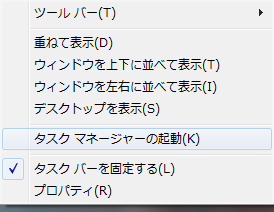
タスクバーで右クリックメニューを、或いはCtrl + Alt +Deleteキーなどからタスクマネージャーを起動しましょう。
表示モードがいくらかあるので必ず同じ画面になるものではありませんが、下の画面のような「プロセス」タブにあるGWX.exe を探します。
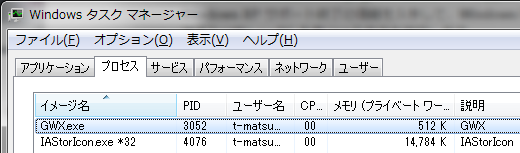
見つけたら右クリックか右下にある「プロセスの停止」を実行して停止しましょう。
ここで警告文が出てきますが、怖がることはありません、そのまま実行しましょう。
このGWXというのは「Get Windows X」の頭文字をとってプロセス名となっているようですが、Windows10 にアップグレードを喚起するだけのプログラムのようですね・・・
さて、プロセスを停止すると右下に表示されていたWindows 10 アップデートアイコンが完全に消えたのが確認できると思います。
準備が整ったのでアップデートプログラムを完全にアンインストールしていきます。
ウィンドウズのコントロールパネルから、「プログラムのアンインストール」を選択しましょう。(※ 表示に少し時間がかかります)
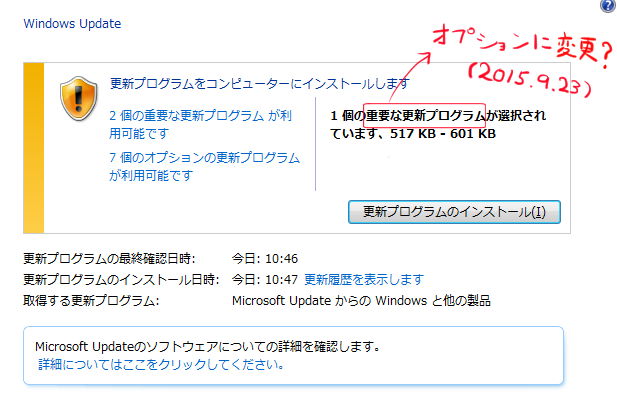
(【追記】 2015.9.23時点ではオプションの更新プログラムに変更されたようなので、下記の手順は不要かもしれません。)
Windows Updateの説明を見るとあたかもアップデートしないとまずいような恐怖に駆られますが、中身はGWXプログラムのインストールなので、チェックを外しておきましょう。
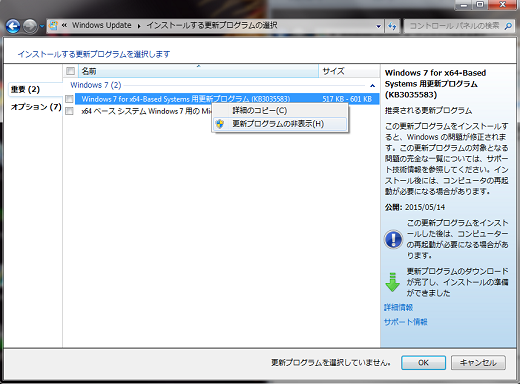 (【追記】 2015.9.23時点ではオプションの更新プログラムに変更されたようなので、下記の手順は不要かもしれません。)
Windows Updateの説明を見るとあたかもアップデートしないとまずいような恐怖に駆られますが、中身はGWXプログラムのインストールなので、チェックを外しておきましょう。
項目の上で右クリックすると、「更新プログラムの非表示」とあるので、これを実行しておきます。
ここまでやって、ようやくすっきり忘れる事ができるようになりました!
~ 7.18追記 ~
一度アンインストールの手順を行っていたのにまた表示されてアレっ?と思った方は少なくないかもしれません。
7月15日の定例アップデートで、↓で説明するKB3035583 がインストールされました。
再度同じ手順でアンインストールする事で、また定例アップデートで強制してこない限りは消す事ができますのでまたアンインストールを行いましょう…
10月7日の更新でもまたアップグレードに関する更新が追加されたようですので、よろしければ関連記事(一番下に記載)もご参照ください。
ここまで来たらアンインストールしてしまおうという事で、アンインストールまでの方法を説明していきます。
※ 要管理者権限でのログインが必要です
まずは動いているプロセスを停止しましょう。
もしアップデートウィンドウが出たままになっていたら閉じましょう。
(GWXUX.exe というプロセスが1つ余計に動いてしまうため)
タスクバーで右クリックメニューを、或いはCtrl + Alt +Deleteキーなどからタスクマネージャーを起動しましょう。
表示モードがいくらかあるので必ず同じ画面になるものではありませんが、下の画面のような「プロセス」タブにあるGWX.exe を探します。
見つけたら右クリックか右下にある「プロセスの停止」を実行して停止しましょう。
ここで警告文が出てきますが、怖がることはありません、そのまま実行しましょう。
このGWXというのは「Get Windows X」の頭文字をとってプロセス名となっているようですが、Windows10 にアップグレードを喚起するだけのプログラムのようですね・・・
さて、プロセスを停止すると右下に表示されていたWindows 10 アップデートアイコンが完全に消えたのが確認できると思います。
準備が整ったのでアップデートプログラムを完全にアンインストールしていきます。
ウィンドウズのコントロールパネルから、「プログラムのアンインストール」を選択しましょう。(※ 表示に少し時間がかかります)
【続】 Windows7でWindows10 無償アップデートのアイコンをアンインストール
前回は非表示にする方法を書きましたが、どうやらプロセスには常時残ったままで、タスクトレイにはちゃんと表示されてしまう事がわかりました。
~ 7.18追記 ~
一度アンインストールの手順を行っていたのにまた表示されてアレっ?と思った方は少なくないかもしれません。
7月15日の定例アップデートで、↓で説明するKB3035583 がインストールされました。
再度同じ手順でアンインストールする事で、また定例アップデートで強制してこない限りは消す事ができますのでまたアンインストールを行いましょう…
10月7日の更新でもまたアップグレードに関する更新が追加されたようですので、よろしければ関連記事(一番下に記載)もご参照ください。
ここまで来たらアンインストールしてしまおうという事で、アンインストールまでの方法を説明していきます。
※ 要管理者権限でのログインが必要です
まずは動いているプロセスを停止しましょう。
もしアップデートウィンドウが出たままになっていたら閉じましょう。
(GWXUX.exe というプロセスが1つ余計に動いてしまうため)
タスクバーで右クリックメニューを、或いはCtrl + Alt +Deleteキーなどからタスクマネージャーを起動しましょう。
表示モードがいくらかあるので必ず同じ画面になるものではありませんが、下の画面のような「プロセス」タブにあるGWX.exe を探します。
見つけたら右クリックか右下にある「プロセスの停止」を実行して停止しましょう。
ここで警告文が出てきますが、怖がることはありません、そのまま実行しましょう。
このGWXというのは「Get Windows X」の頭文字をとってプロセス名となっているようですが、Windows10 にアップグレードを喚起するだけのプログラムのようですね・・・
さて、プロセスを停止すると右下に表示されていたWindows 10 アップデートアイコンが完全に消えたのが確認できると思います。
準備が整ったのでアップデートプログラムを完全にアンインストールしていきます。
ウィンドウズのコントロールパネルから、「プログラムのアンインストール」を選択しましょう。(※ 表示に少し時間がかかります)
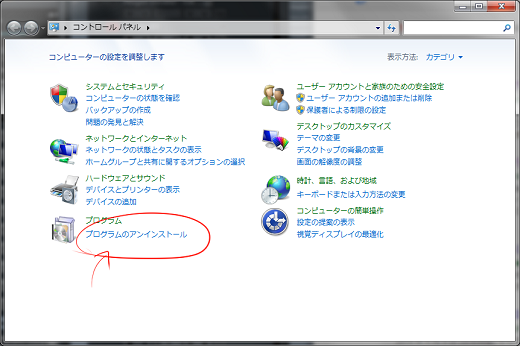
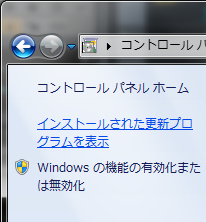
一覧が出てきたら左上の「インストールされた更新プログラムを表示」を押します。
~ 7.18追記 ~
一度アンインストールの手順を行っていたのにまた表示されてアレっ?と思った方は少なくないかもしれません。
7月15日の定例アップデートで、↓で説明するKB3035583 がインストールされました。
再度同じ手順でアンインストールする事で、また定例アップデートで強制してこない限りは消す事ができますのでまたアンインストールを行いましょう…
10月7日の更新でもまたアップグレードに関する更新が追加されたようですので、よろしければ関連記事(一番下に記載)もご参照ください。
ここまで来たらアンインストールしてしまおうという事で、アンインストールまでの方法を説明していきます。
※ 要管理者権限でのログインが必要です
まずは動いているプロセスを停止しましょう。
もしアップデートウィンドウが出たままになっていたら閉じましょう。
(GWXUX.exe というプロセスが1つ余計に動いてしまうため)
タスクバーで右クリックメニューを、或いはCtrl + Alt +Deleteキーなどからタスクマネージャーを起動しましょう。
表示モードがいくらかあるので必ず同じ画面になるものではありませんが、下の画面のような「プロセス」タブにあるGWX.exe を探します。
見つけたら右クリックか右下にある「プロセスの停止」を実行して停止しましょう。
ここで警告文が出てきますが、怖がることはありません、そのまま実行しましょう。
このGWXというのは「Get Windows X」の頭文字をとってプロセス名となっているようですが、Windows10 にアップグレードを喚起するだけのプログラムのようですね・・・
さて、プロセスを停止すると右下に表示されていたWindows 10 アップデートアイコンが完全に消えたのが確認できると思います。
準備が整ったのでアップデートプログラムを完全にアンインストールしていきます。
ウィンドウズのコントロールパネルから、「プログラムのアンインストール」を選択しましょう。(※ 表示に少し時間がかかります)
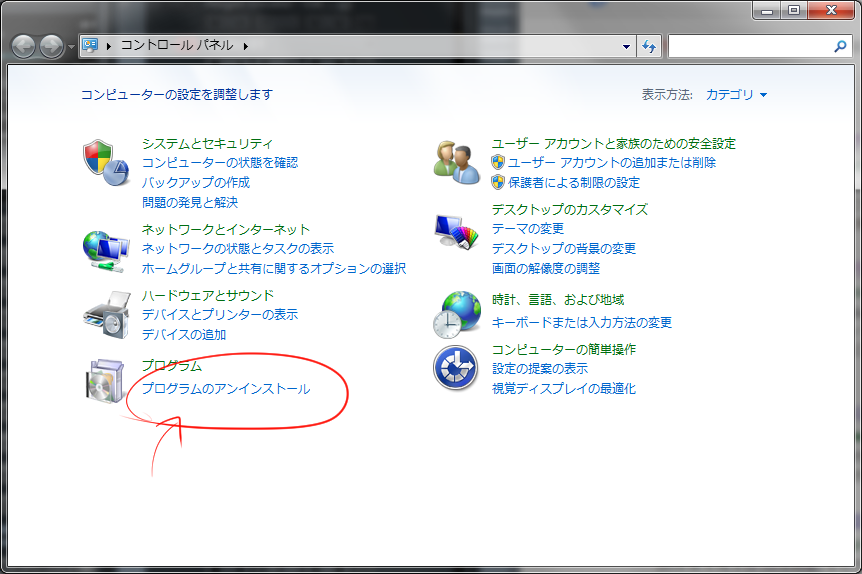
一覧が出てきたら左上の「インストールされた更新プログラムを表示」を押します。
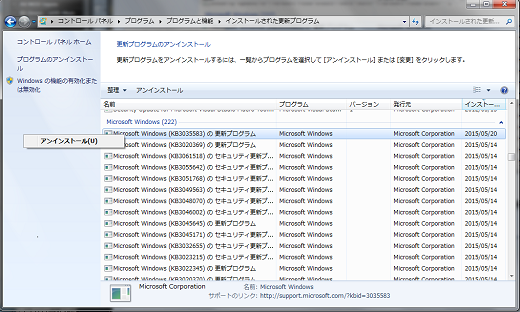
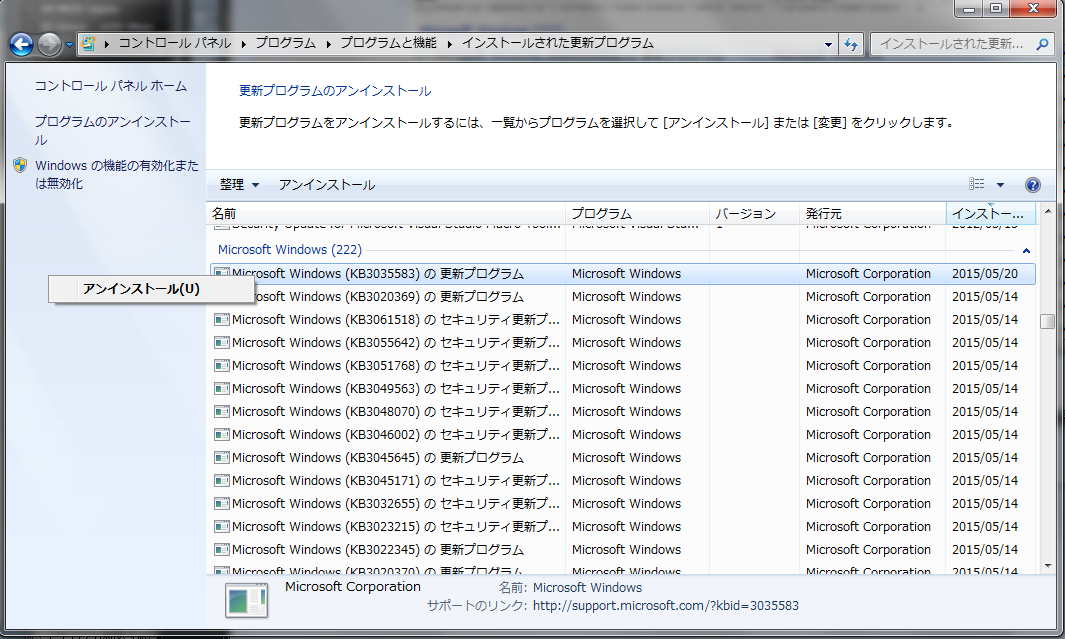
【KB3035583】 の番号ですので、間違えないように該当する項目を探しましょう。
見つけたら右クリックを押すと「アンインストール」のメニューが出てくるので、ここでアンインストールを行います。
これでアンインストールは無事完了となりますが、またインストールしてしまわないようにあと一歩注意が必要ですね。
当然更新プログラムを削除したので次回からWidows Updateでこの【KB3035583】のアップデートを促してきます。 ※ KB3035583 は【重要な更新】→【オプションの更新プログラム】に表示される事があるようです(2015.10.5 追記)
見つけたら右クリックを押すと「アンインストール」のメニューが出てくるので、ここでアンインストールを行います。
これでアンインストールは無事完了となりますが、またインストールしてしまわないようにあと一歩注意が必要ですね。
当然更新プログラムを削除したので次回からWidows Updateでこの【KB3035583】のアップデートを促してきます。 ※ KB3035583 は【重要な更新】→【オプションの更新プログラム】に表示される事があるようです(2015.10.5 追記)
(【追記】 2015.9.23時点ではオプションの更新プログラムに変更されたようなので、下記の手順は不要かもしれません。)
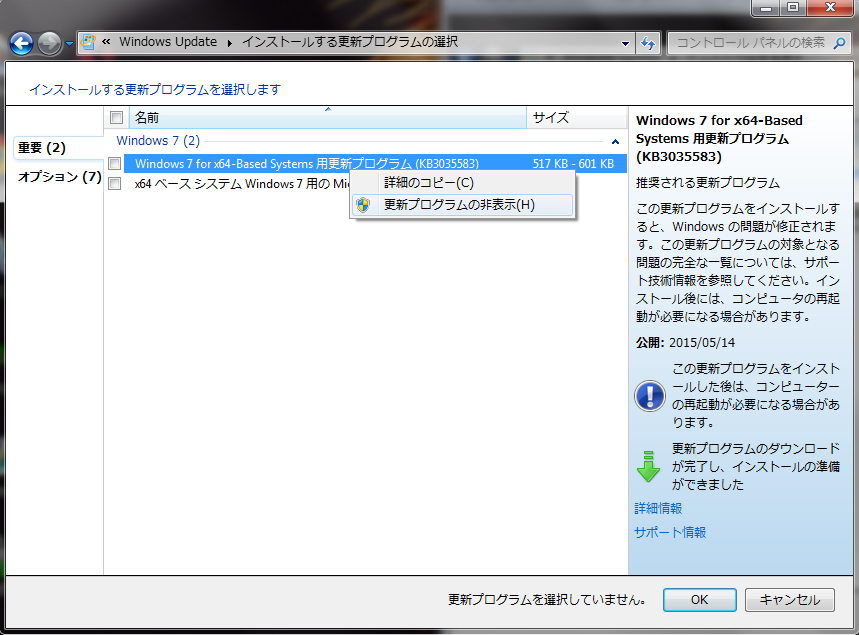
Windows Updateの説明を見るとあたかもアップデートしないとまずいような恐怖に駆られますが、中身はGWXプログラムのインストールなので、チェックを外しておきましょう。
 (【追記】 2015.9.23時点ではオプションの更新プログラムに変更されたようなので、下記の手順は不要かもしれません。)
 Windows Updateの説明を見るとあたかもアップデートしないとまずいような恐怖に駆られますが、中身はGWXプログラムのインストールなので、チェックを外しておきましょう。
項目の上で右クリックすると、「更新プログラムの非表示」とあるので、これを実行しておきます。 ここまでやって、ようやくすっきり忘れる事ができるようになりました!