ウインドウズ8や8.1で明るさ調整する方法はチャームから画面の明るさを設定方法と電源オプションから画面の明るさを設定する方法があります。
明るさ調整方法が載っているサイトの下にウインドウズ7と10の明るさ調整する方法も載っています。
https://www.fmworld.net/cs/azbyclub/qanavi/jsp/qacontents.jsp?PID=3509-8028
ウインドウズ8ではチャームから設定した方がやりやすいでしょう。
画面の右下の角にマウスポインターを移動します。
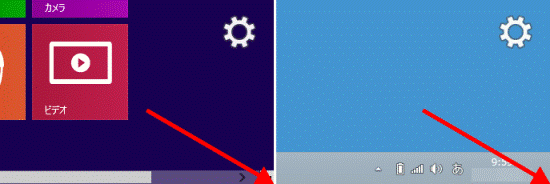
「チャーム」が表示されます。
「設定」をクリックします。

「明るさ」または「ディスプレイ」をクリックします。


「調整不可」と表示されている場合は、チャームで明るさを調節できません。その他の方法で明るさを調節してください。
詳しくは、次のQ&Aをご覧ください。
 [Windows 8.1/8] チャームで明るさを変更できません。
黒い四角形をクリックしたまま上下に動かし、ディスプレイの明るさを調整します。

LIFEBOOK / ARROWS Tab / STYLISTICは、ACアダプタに接続して使用しているときと、バッテリだけで使用しているときの画面の明るさを、それぞれ設定できます。
バッテリだけで使用しているときの画面の明るさを設定するときは、ACアダプタを取り外した状態で、手順1.から操作してください。
画面をお好みの明るさに調整したら、デスクトップ、またはスタート画面の何も表示されていないところをクリックし、チャームを閉じます。
明るさで目が疲れていると思うときは試してみてください。















 (50)
(50)





