ちょっと異質なPCの環境改善のお話です。
PCに市販ソフトを取込み使用する事は多々有りますね。
その中で「もう要らないからアンインスト-ルしてハ-ドディスクの容量を増やすそうかな」
ってな事も有りますよね。
また、買ったばかりの時は「サクサク動いていたのに、1~2年したら起動が遅くなった」
と感じる場合も有るかも知れませんよね。
PCは毎日の情報や、ソフトの情報を貯め込む所が有って、中々普段お掃除も出来ないシステムの中に入っている所が肥大化している可能性が有ります。
では、その情報が入っている所は何か?・・・・たまに耳にするかもしれませんが「レジストリ」と言われる所です。
例えて言うと、
「PCを文庫本と想定して、文庫本には目次と本文が有りますよね、本文がソフトとして見れば目次がレジストリ部分に当たります。
分厚い文庫本の本文を読んだ事が有るから中盤部分の本文を取り外して薄くするか・・・・と言っても目次が残っている。」
「他の本文を入れて目次も書き足して、また他の本文に入れ替えをして行けば、どんどんと目次が増えて行きますよね」
そんな感じでレジストリにはソフトを削除しても
「過去に登録したよ!」「過去にこのファイルを起動したよ!」・・・等々の不要な情報も日々蓄わってきます。
私はこのレジストリのお掃除をフリ-ソフトですが利用して1月に1回程度お掃除しています。
ただ、私の使用環境はWIN XPしか携わった事が無いので、ビスタ・WIN 7・・・・適応出来るかどうか判りません。
なので、今回ご紹介する方法はWIN XP(64ビット版は出来ません)での限定としてご紹介します。
追記:ホ-ムペ-ジではWIN 7の動作報告みたいな所は有るので使用出来るかも?
使用しているフリ-ソフト名:ス-パ-ラビットレジストリ最適化 V5.3
使用してる期間 :もう4年位
トラブルの有無 :無し
料金の有無 :基本無料(一部機能を使用する為の有料部分が有りますが、使用しても余り向上した感覚が無い為、使用しなくても十分です。)
使用してる場所 :個人のPCは基より、会社のPC約7割(15台位)私が勝手に入れ込みして年配の方々のPCをお掃除してます。)
操作性 :簡単・・・・だと思います。
と、簡単な利用履歴紹介です。
注意点
レジストリはシステムの心臓部です。
どんな予測もつかない事が有りえるのか正直判りません。リカバリ覚悟が必要な事も有りえますので、その点は御了承お願いします。
出来ればPC2台有って、デ-タ等移してからするのが望ましいです^^;
使用するかどうかの判断は個人で行ってください。m(o・ω・o)m
でわ取込みです。
http://www.vector.co.jp/soft/dl/win95/util/se251442.html
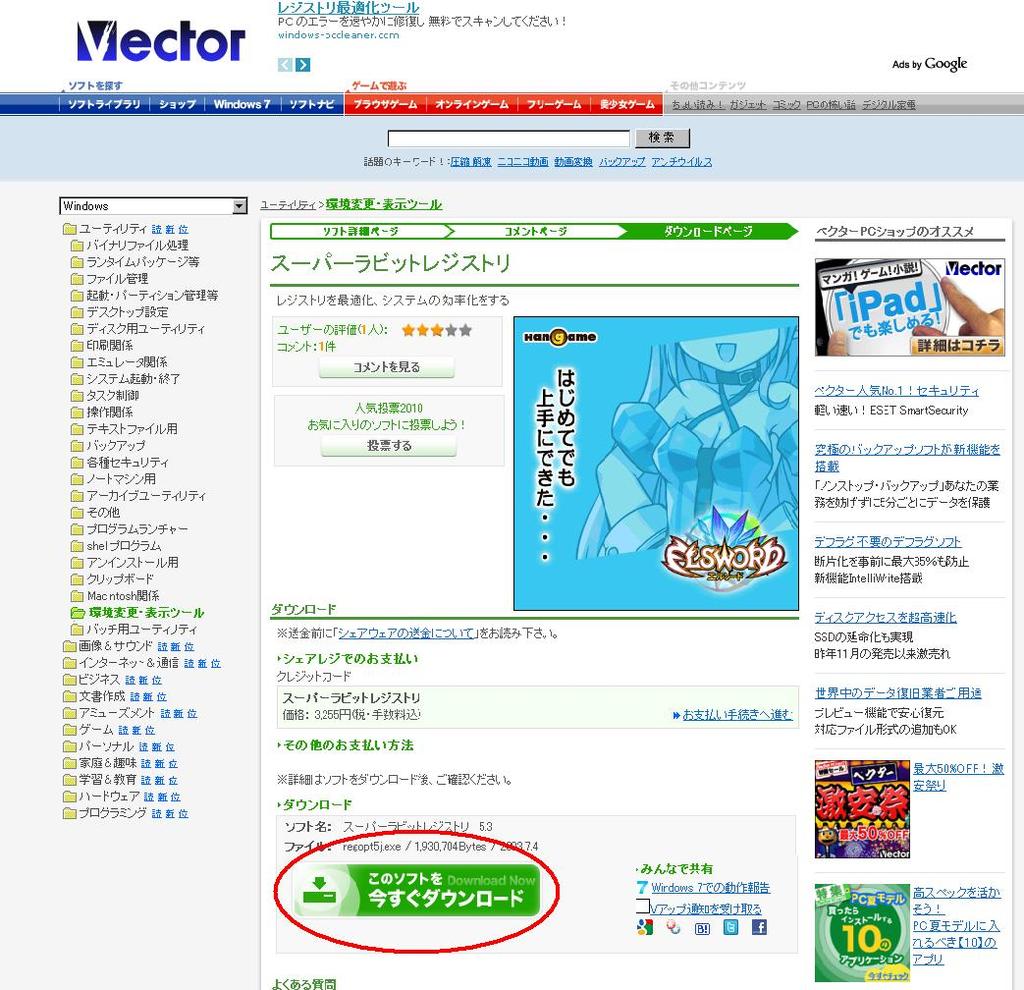
ベクタ-のダウンロ-ド表示画面の赤丸部分でダウンロ-ド出来ます。
その後、セキュリティによっては上部に警告が出るかと思います。(下図参照)
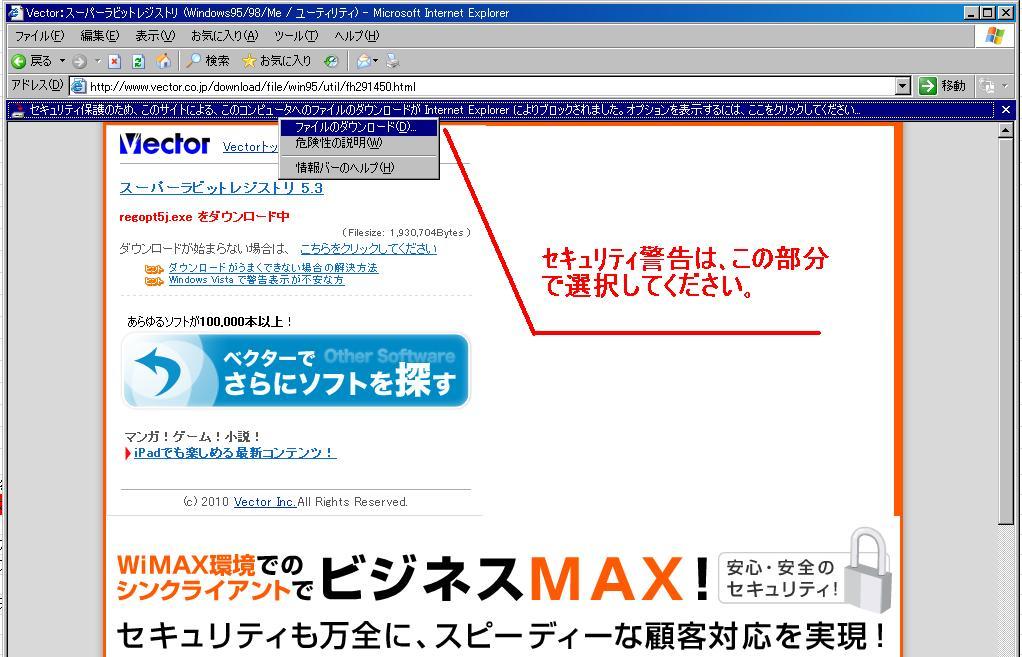
ダウンロ-ドファイル名は、regopt5j.exeです
直接実行ではなく、一度マイドキメント等に保存されると良いと思います。
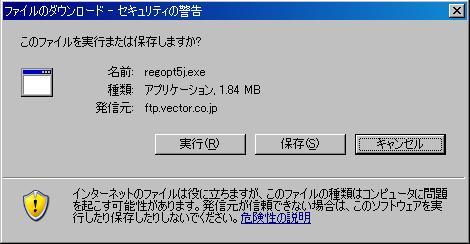
保存終了後は、保存先のフォルダに行き直接regopt5j.exeファイルを実行してください(ファイルをクリック)
後は勝手にインストが始まり、指示の通りに行い終了したならばデスクトップ画面にショ-トカットが出来ます。

てんとう虫のマ-クのシュ-トカット
では、レジストクリ-ナ-を起動します。(ショ-トカットをクリック)
起動画面1
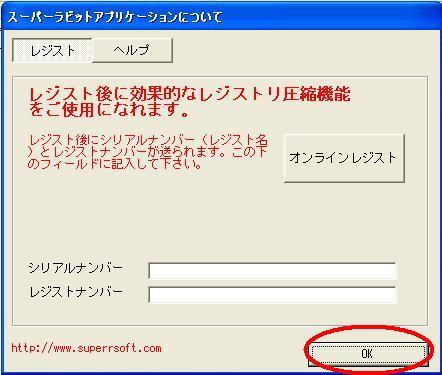
赤丸部分「OK」を選択(これは購入=レジストしていないと出てくる画面です。)
次の表示画面
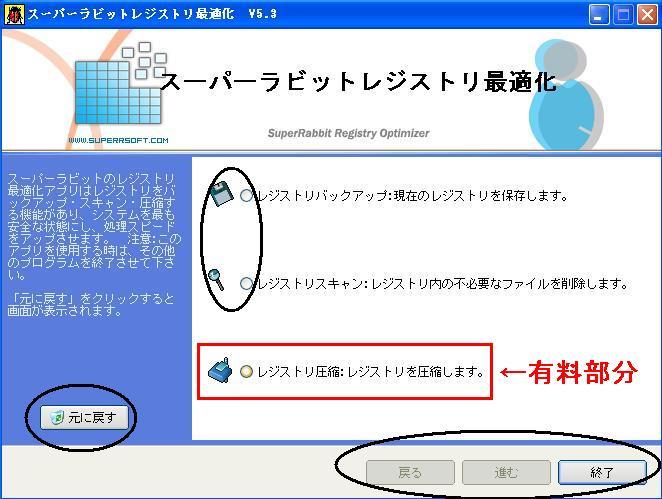
赤く囲ってる部分が有料で使用出来る部分
黒く囲ってる部分がお掃除で使用する部分(ここの説明です)
1) お掃除の前に、現在の状況をバックアップします。
これは、不要削除を行った後、「ソフト動作が変?」の時に
元に戻す為に必要な物です。必ず削除前には実行して下さい。
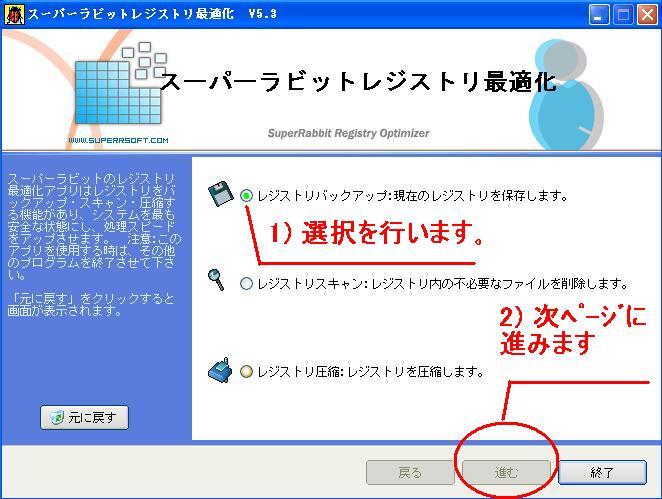
次ペ-ジ
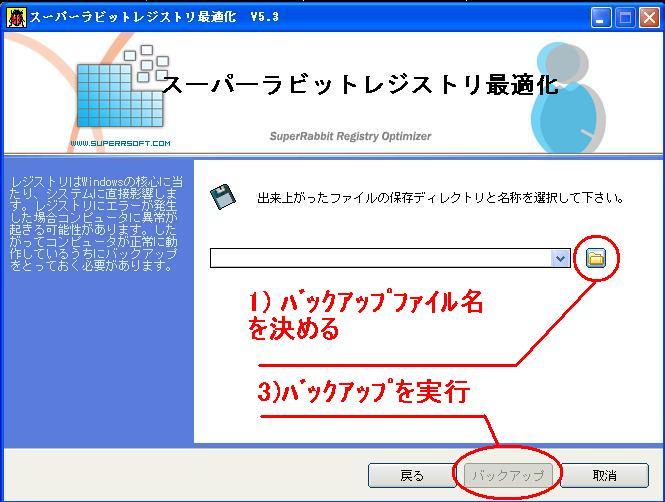
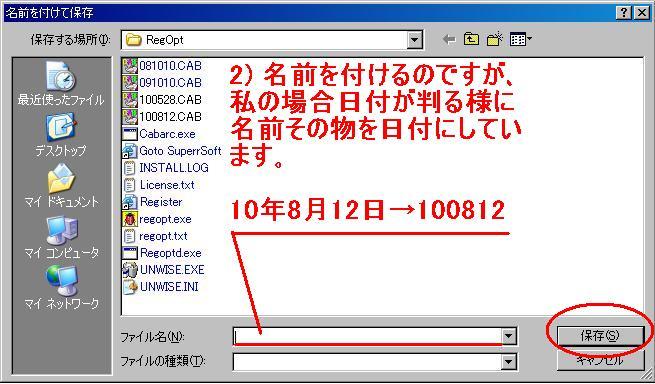
バックアップ時間は容量にもよりますので、5分前後かかると思って下さい。
これでバックアップは終わります。
1) 不要なレジストリを検索し削除します。
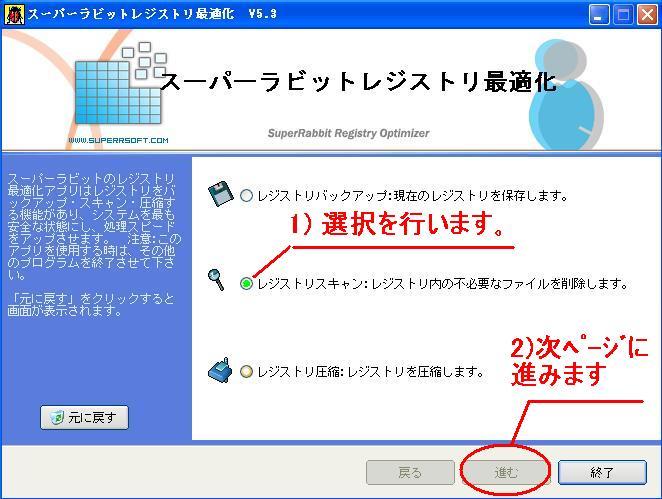
次ペ-ジ
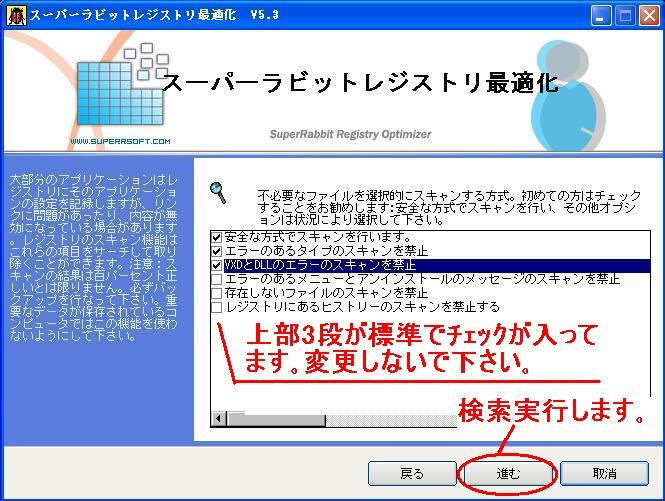
検索実行後ペ-ジ
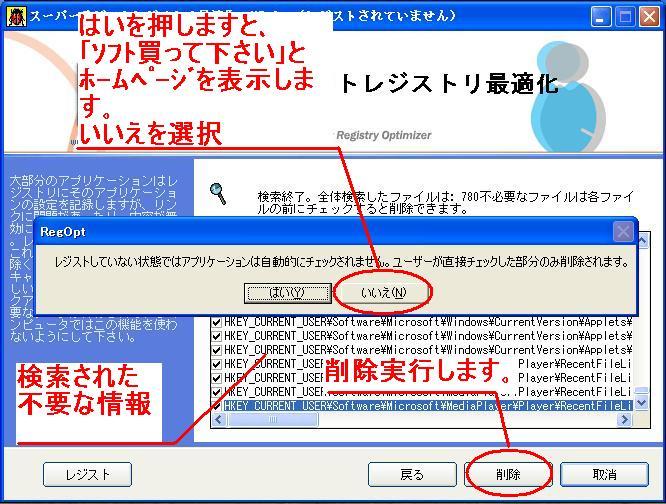
削除実行すれば一通りの事が終わり、最初のペ-ジに切り替わります。
初めて動作した場合、700とも800とも不要ファイルが有る場合も有りますが、毎月の掃除を行えば50前後位の量になってくると思います。
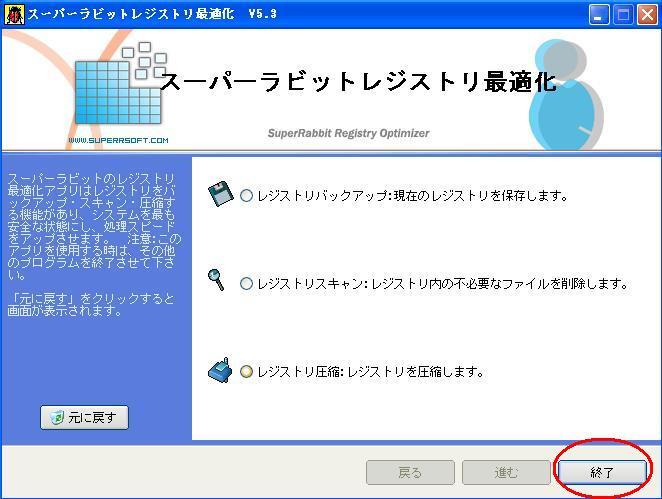
終了ボタンを押してソフト終了。
今度はPC自体を再起動します。
このお掃除は月1回程度の目安で行ってます。
それと、応用的に新しくソフトを入れた場合に起動動作を確認後、現在の設定を保存する意味合いでバックアップも行い掃除もしてます。
この機能はWINのシステムの復元と同様なのですが、いつバックアップを取ってるの?とか、再起動したら上書きされ都合の良い復元ポイントが無い等と私的に融通が利かないので、任意で作成する感じで使用しています。
お掃除をして目に見えて変わるのは、電源を入れてディスクトップ画面になるまでの時間が短く感じます。(環境によっては変わりが無いかもしれませんが ^^; )
再起動後は一応各ソフトの起動を確認して下さい。
auto CAD、アクロバット、office、Roxio、Quick Time等は通常起動で確認していますが、希に「環境を再設定します」とコメントが出てきて起動するソフトもたまに有ります。その様な場合で2回目以降の起動で表示しなければ特に問題はないと思います。
もし、「起動しない」、「変になった」時は、次回日記に「元に戻す編」として記載します。
ただ私の場合、変になったソフトの修正をかけるか、上書きインストロ-ルをする思います。
長文でしたが、ここまで読んで下さり、有難う御座います。















 (25)
(25)





