用意するもの
・それなりの性能のパソコン。
・0.2秒くらいで連打できる指先。
・適当な画像処理ソフト
(私が使ってるのはMicrosoft Photo Editor という、PCに最初から
入っていたもの。)
1、まず、UPの瞬間に、F9を連打する。12回程度が目標。
このとき、フリーズしやすいので私は時々泣いている^^;
2、画像を同じ位置でトリミングする。(最高12枚の画像を選択する)
Microsoft Photo Editor では、適当な位置をドラッグで選択すると
イメージ>トリミング でその場所が数値化されているので、
残りの使いたい画像はドラッグしないで、イメージ>トリミングで窓を開き、
同じ数値を入力していく。
3、バナー工房というサイトを開く
時系列に沿って、1~12までトリミング後の画像を当てはめていく。
4、UP画面動画の場合、点滅間隔(私は0.2秒)、ループ設定を選択し、送信
すると、画像データが大きすぎなければ、仮データが作成される。
※加工編集する画像や写真の容量制限は10MB(10000KB)まで
5、できたものがそれでよければ、保存し、点滅間隔やループ設定の
変更がしたければ再度設定を行って、保存する。
6、日記にUPするときは画像扱いなのでイメージアップロードでUPする。
以上、無料でできるGIFアニメの作り方、でした☆彡
絵がないと寂しいので、
環境設定でカメラ高さを変えるとどうなるのか、のアニメを作ってみましたので、
こちらも参考にドウゾ^^
※ループしない設定なのでF5を押すと、動き出します。
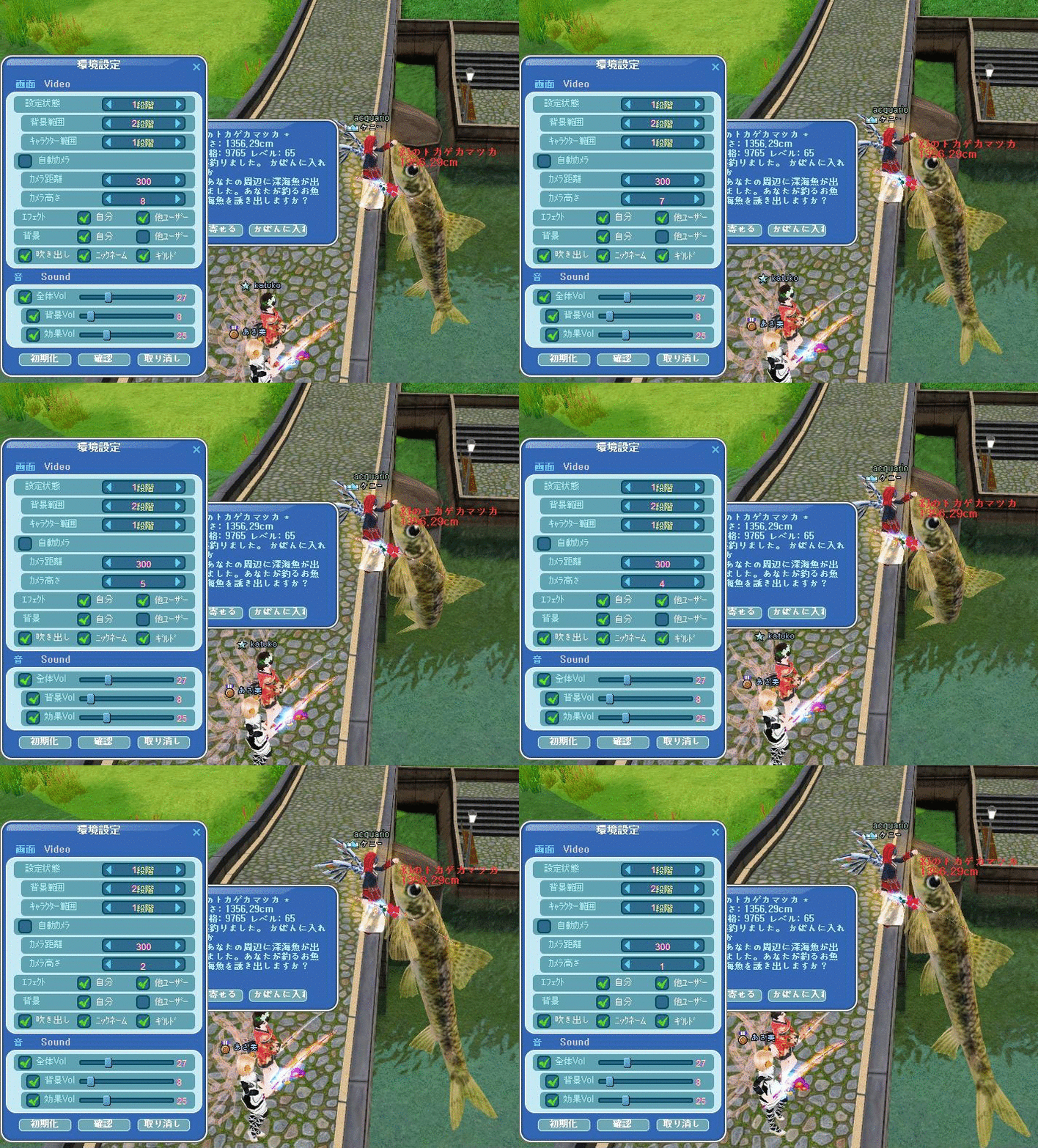
カメラ高さの値が小さいほどアバタの位置が高く、値が大きいと低くなります。
大き目のアバタを撮りたいときには値を大きく、今回のように巨大深海魚を撮りたい
ときは値を小さくします。















 (49)
(49)





