MILUのゲーム画面を撮影する方法は2種類
アバター用に使う キャラクタ ショットと
スクリーンショット
それぞれMILUのプログラムが決めた
所定の場所に保存されるようです。
アバターの画像は CharShot フォルダに
スクリーンショットは ScreenShot フォルダに保存されます。
でもこの2つのフォルダをおいてる親フォルダが
どこにあるかわからない ( TwT。) と ゆうかたのために
Windowsで ファイルやフォルダを探す方法を 書いておきます。
まず、用意するもの
Windowsキー のついたキーボード
Windowsキー って何???ってヒトいてますか?
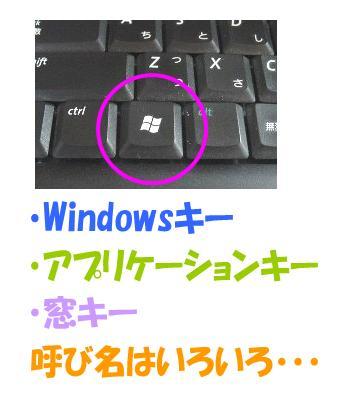
キーボード左側の Ctrlキーや Altキーの近くにある
画像のようなキーのことです。
以降[Windowsキー] と書きます。
それでは 実際に操作してみましょう
まず [Windowsキー]を押しながら、
キーボードの[ E ]を1回おしてください。
すると、マイコンピュータのウィンドウが出てくると思います。
そのまま次に [ Ctrl ] キーを押しながら
キーボードの[ F ]を1回おしてください。
すると、マイコンピューターのウィンドウの
左側の部分が
下の画像のどちらかになると思います。
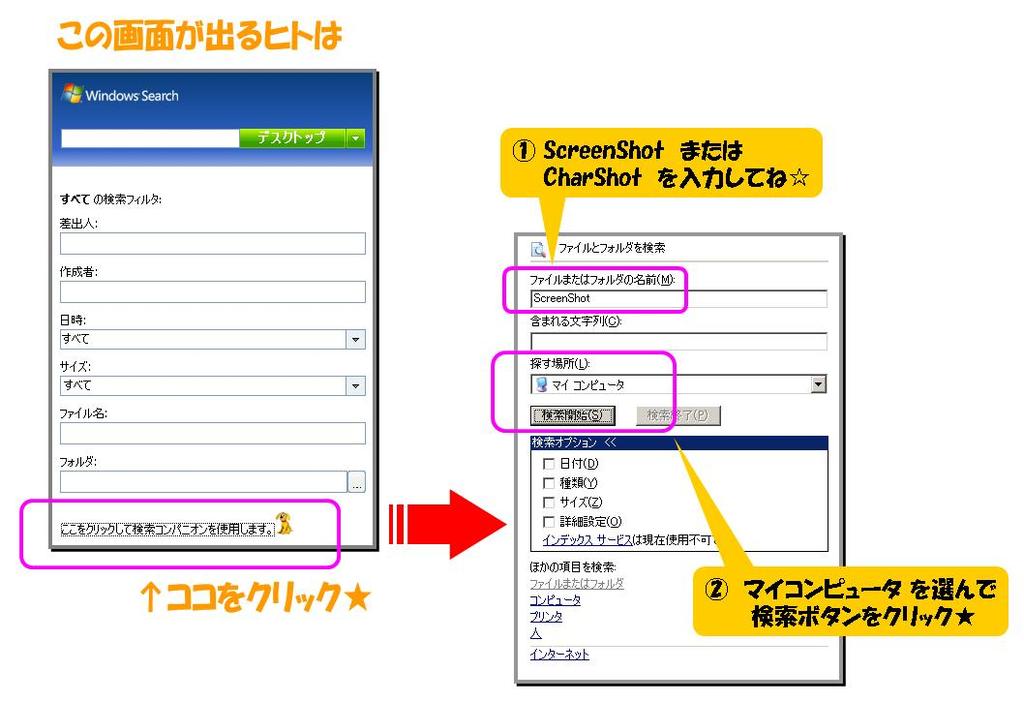
( 画像をクリックすると大きくなります。)
あとは画像の通りに操作して検索してみてね☆














 (48)
(48)





