ご質問いただいたので、ここで説明しますね♪
なお、この方法は Windows XP Microsoft Office IME2010の場合です。
1.まずは顔文字サイトを見つける。
「顔文字 辞書」あたりで検索すると、ヒットします。
私の場合は、
顔文字ネット http://facemarks.jp/
が使いやすくていいと思いました。
2.そのサイトの顔文字辞書をダウンロード。
登録方法は、だいたいそのサイトに説明されています。
3.私の場合は辞書登録ではなく、テキストファイル(.txt)からの登録を使います。
サイトによって、辞書とテキストファイルを別々に置いてあるところ、一括して
ダウンロードできるところ 様々です。
4.ダウンロードしたファイルを解凍などして、展開する。
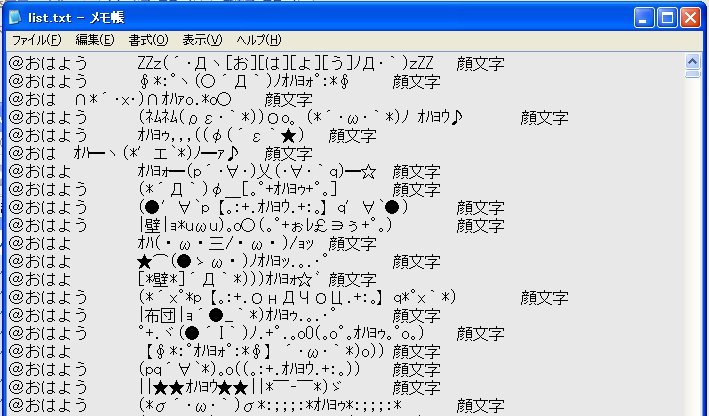
5.フォルダの中のテキストファイルのRead me.txtを読むと説明が書いてあることが多いの
ですが、テキストファイルの中から↓のような内容のものを探します。
6.5.で見つけたファイルの名前をどこかにメモっておきましょう。
7.PC画面上の文字を入力できる場所に、マウスカーソルを置き、クリック。
文字を入力できれば、どこでもいいです。
8.IMEのツールをクリック
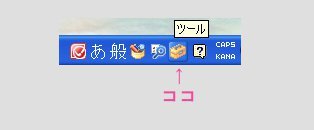
9.開いたメニューから、「ユーザー辞書ツール」をクリック。
10.開いた窓の上の方から、ツール→テキストファイルからの登録 を選んでクリック。
11.6.でメモっておいたファイル名を指定して、開く をクリック
12.自動的に顔文字の登録が始まるはず…です。
なお、いくつか失敗する顔文字が出るかもしれませんが、これは
(゚ε゚)キニシナイ!!
成功数は、数百~数千くらいになると思うので、微々たる数ですw
登録した文字の使用方法は、辞書のサイトやread me.txtに書いてあると思います。
5.の画像、左側の文字を入力して変換すれば、その右側の顔文字に変換されます。
★注意★
6.では、ファイルの名前をメモるだけでなく、そのファイルがどの場所にあるのかも、
記録しておきましょう。















 (18)
(18)





