






NVIDIA(GeForce)のグラフィックボードを搭載しているにも関わらず、
透過処理をしている3Dグラフィックなどで、パソコンによって表示が崩れる、
または他の人と違ったグラフィックに見える場合がございます。
上記の場合、以下の設定を変更いただくことにより、
改善される場合がございますので、ご確認・お試しいただけましたら幸いです。
※ご利用のグラフィックボード(GPU)によって画面や設定名が多少異なる場合がございます。
※CPU内蔵グラフィックスよりもGPUによる処理を優先させる設定でございます。
デスクトップ画面上の何も無いところで、マウスを右クリックし、
「NVIDIA コントロールパネル」をクリックして、以下の画面を開きます。
.png)
①3D設定の管理をクリックします。
②グローバル設定タブをクリックします。
③プルダウン内の自動選択から、「高パフォーマンスNVIDIAプロセッサ」を選択し、
右下の適用ボタンをクリックします。
上記設定後、一度パソコンを再起動しご確認くださいませ。

グラフィックボードを搭載していないパソコンでの動作は保証外とさせて頂きますが、
以下の設定を変更頂くことにより快適ではないもののプレイできる可能性もございますので、
ご確認・お試し頂けましたら幸いでございます。
※ご利用のCPUによって画面や設定名が多少異なる場合がございます。
※CoGetObjectFailure エラーも回避できる場合がございます。
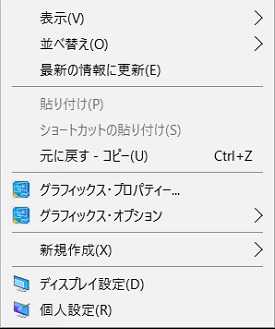
デスクトップ画面上でマウスを右クリックし、
「グラフィックス・プロパティー」をクリック。
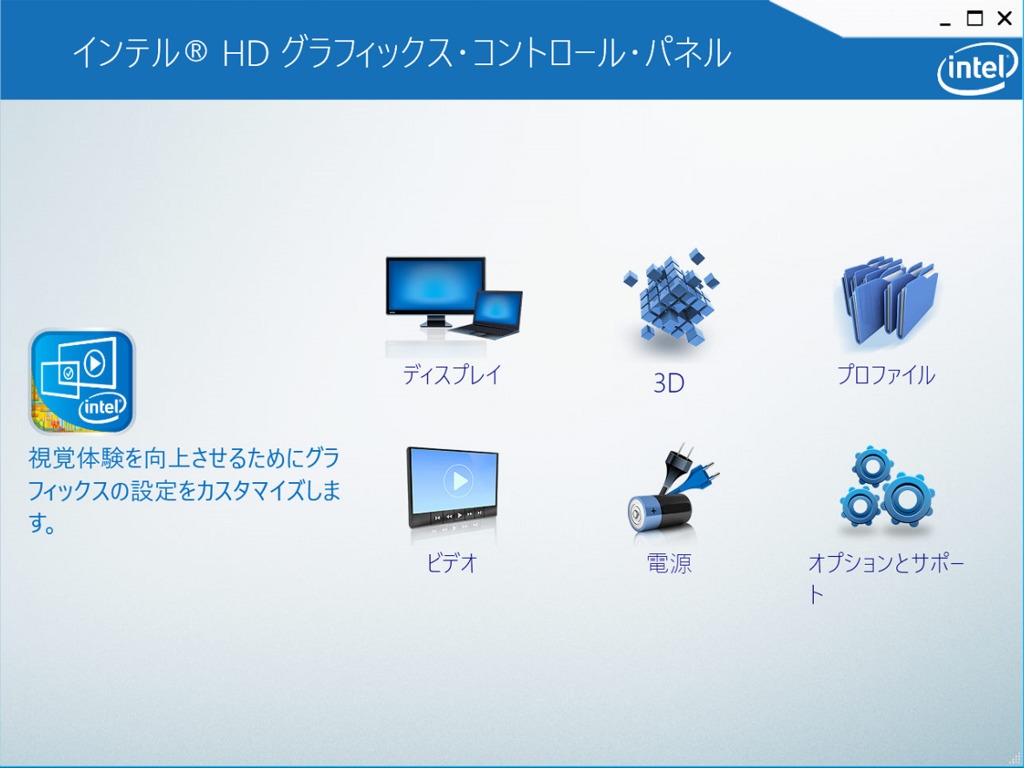
グラフィックスコントロールパネルの「3D」をクリック
一般設定を「パフォーマンス」に、
コンサバティブ・モーフォロジカル・アンチエイリアシングを「アプリケーション設定の上書き」に、
設定変更し、右下の適用ボタンをクリックし、適用する。 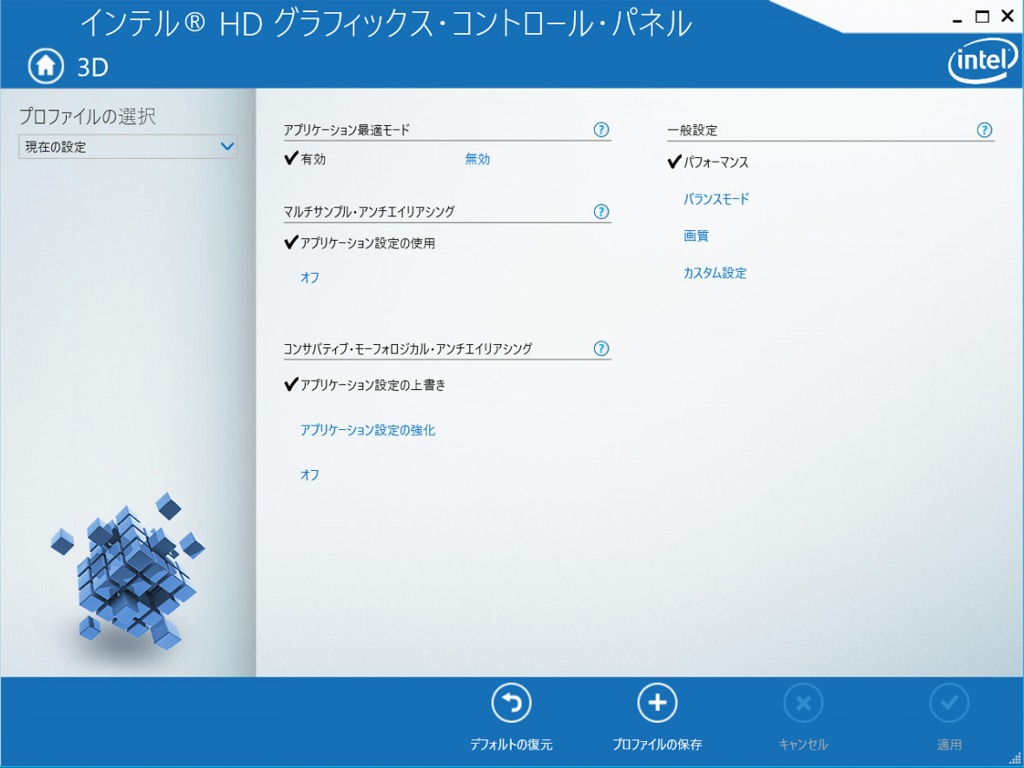
1. 「ギフトバルーンアイコン」をクリック
2. 「ギフトバルーン確認」をクリック
3. 削除したいギフトバルーンをクリックし「使用する」をWクリックもしくは、右クリックして「使用する」をクリック
4. 「いいえ」にチェックを入れ、「確認」をクリック
5. 確認ポップアップにて、「はい」をクリック
上記操作にて、ギフトバルーンの削除は可能となっておりますので、お試し頂けましたら幸いでございます。
重要:『MILU』をプレイするためには、必ず最新の『Internet Explorer 11』をご利用ください。それ以外のブラウザでは、正常にゲーム起動が出来ない可能性がございます。
※ Windows 8.1およびWindows 10でのプレイは正式にサポートしておりませんが、『Internet Explorer 11』をご利用いただくことで、プレイができる方がいらっしゃる状況です。
※ Windows 10をご利用の方は、以下の場所から『Internet Explorer 11』を起動できます。
┗ スタートメニュー → すべてのアプリ → Windowsアクセサリ → Internet Explorer
※ 『Internet Explorer 11』をお持ちでない方は、以下のマイクロソフト公式サイトよりダウンロードしインストールしてください。
┗ http://windows.microsoft.com/ja-jp/internet-explorer/download-ie
1)『MILU』公式ページの『Member Login』から登録時のIDとパスワードでログインする。
※ IDやパスワードがわからなくなってしまった方は、ID/パスワードリマインダーで検索できます。
┗ https://www.milu.jp/members/find_idpw.php
2)『MILU』公式ページ左上の『ブラウザ版 GAME START』をクリックする。
※ ブラウザ版でプレイするには『Kalydoプレーヤー』というアプリケーションのインストールが必要です。
3)『Kalydoプレーヤー』のインストールが表示された場合は、画面の指示に従ってインストールを進めてください。
4)『Kalydoプレーヤー』のインストールが完了すると、『MILU』をプレイするために必要なファイルのダウンロードが始まります。
※ ダウンロード時間は通常3-5分ほどですが、インターネット回線やPCのスペックにより前後します。
※ 途中でダウンロードが止まってしまったように見える場合も、そのままもう少しお待ちください。
※ 長時間経過してもダウンロードが止まってしまったままの場合は、ブラウザの更新(リロード)をお試しください。
5)『MILU』をプレイするために必要なファイルのダウンロードが完了すると、『MILU』を起動するためのローディングが開始されます。
※ ローディングの最後に、真っ白な画面が数秒間表示されることがございますが、そのままお待ちください。
6)『MILU』のキャラクター作成画面が表示され、キャラクター作成完了後、『MILU』の世界に自動的にログインします。
以上が簡単なゲームスタートまでの流れとなりますが、何かご不明な点や、お困りの事がございます際には、下記のメールアドレスまで、お気軽にご連絡頂けましたら、幸いでございます。
弊社お問い合わせ用 メールアドレス
┗ support@gdays.jp
今後とも『MILU』を何とぞ宜しくお願い申し上げます。
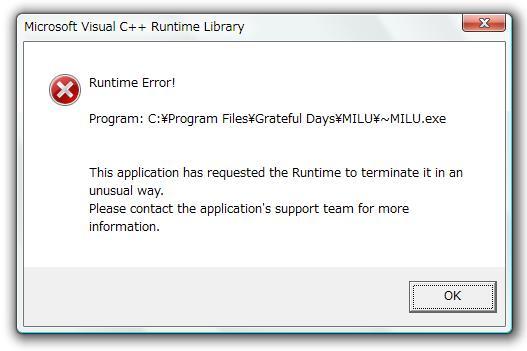
以下の手順で改善される可能性がございますので、お試し下さいませ。
■InternetExplorerのリセット
InternetExplorerを起動していただき、
プログラム右上にございます、歯車のアイコンから、
インターネットオプションを開きます。
開いたインターネットオプションの詳細設定タブをクリックし、
InternetExplorerの設定をリセット欄から「リセット」を
クリック後、「OK」をクリックお願いします。
リセット後は、一度InternetExplorerを閉じて、
再起動して頂きます様、お願いいたします。
また、InternetExplorerのリセットで改善されない場合は、
DirectXやご使用のグラフィックドライバーが最新版でない可能性がございますので、
お手数をお掛け致しますが、そちらも合わせてご確認頂けましたら幸いでございます。
『MILU』ではWindows10での起動も確認しております。
以下の手順にそってお試し頂けましたら幸いでございます。
①画面左下の「スタート(Windowsのマーク)」をクリックする。

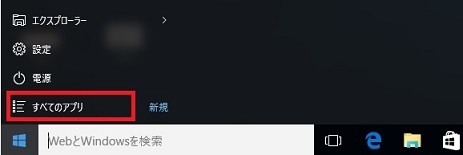
②表示されたメニューから「すべてのアプリ」をクリックする。
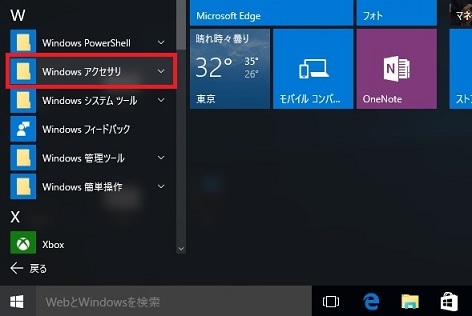
③画面を下にスクロールし、Wの「Windows アクセサリ」をクリックする。
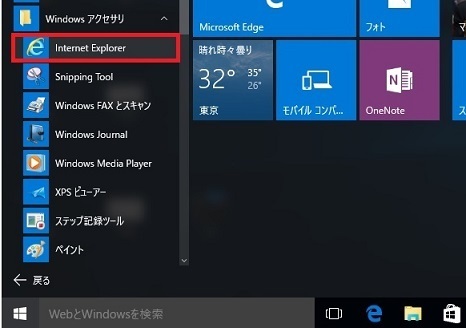
④一覧から「Internet Explorer」をクリックする。
⑤『MILU』のトップページを開き、IDとパスワードを入力しログインしゲームスタートボタンを押してください。
▼トップページはこちら▼
https://www.milu.jp/
■ご注意
「Windows 10」では、デフォルトのブラウザが「Microsoft Edge」となります。
「Microsoft Edge」と「Internet Explorer」のアイコンは、非常によく似ているため、
お間違えの無い様に、「Internet Explorer」を利用下さいますようお願い申し上げます。

※黄色で囲ったアイコン:Microsoft Edge
※赤色で囲ったアイコン:Internet Explorer
稀にございますが、見た目上、応答なし状態でございましても、
正常に動作はしておりますので、そのままお待ち頂けましたら幸いでございます。
以下の設定や手順をご確認頂けましたら幸いでございます。
- 管理者権限でPCを起動できているかの確認
[コントロールパネル(P)]→[ユーザーアカウント]→[アカウントの種類の変更]→
「標準」になっている場合は「管理者」に変更します。
又は、IE11選択時に右クリック→「管理者として実行」を行ってください。
- MILUのActiveXをアドオンの管理から一旦削除してください。
[コントロールパネル(P)]→[プログラムと機能(F)]→milu_ActiveXをアンインストール
(表記されていなければ何も実行する必要はございません)
- InternetExplorerのリセット
InternetExplorerを起動していただき、プログラム右上にございます、
歯車のアイコンから、インターネットオプションを開きます。
開いたインターネットオプションの詳細設定タブをクリックし、
InternetExplorerの設定をセット欄から「リセット」をクリック後、
「OK」をクリックお願いします。
- 『MILU』を信頼済みサイトに登録
インターネットオプションから、「セキュリティタブ」をクリックし、
「信頼済みサイト」を選択し、「サイト」ボタンをクリックします。
「このWebサイトをゾーンに追加する」欄に、https://www.milu.jp/ を入力します。
下の方の「このゾーンのサイトにはすべてサーバーの確認 (https:) を必要とする」の
チェックを外し、「追加」ボタンをクリックし、「閉じる」をクリックします。
- 互換性設定
InternetExplorerのツールメニュー → 互換表示設定 から「milu.jp」を追加します。
- ポップアップブロックの許可設定
InternetExplorerのツールメニュー →ポップアップブロック(P) →
ポップアップブロックの設定(P)に https://www.milu.jp/ を追加します。
- ActiveXフィルター除外
InternetExplorerのツールメニュー →「セーフティ(S)」の中の
「ActiveXフィルター(X)」にチェックが入っている場合は外してください。
上記をお試しの上、ゲームイン出来ない場合には、
セキュリティソフトの例外(除外)設定等をご確認下さいますようお願い致します。
問い合わせ日より3カ月以内にNPCへの販売、または所持品から削除してしまったアイテムのみ、
<ルビーショップ>ジュエルにて、「アイテム復旧確認書」をご購入いただくことで復旧いたします。
※復旧可能なアイテムは、修繕可能なアイテムに限ります。
詳しくは、以下の告知からご確認ください。
https://www.milu.jp/news/notice_read.php?idx=3805
『MILU』では、ゲームプレイ中に発生する突発的なサーバートラブルなどにより、
メンバーの皆様が所持されているアイテムが消失してしまう場合がございます。
万が一、システム障害などが発生しアイテムの消失が起こってしまった場合には、
一定条件の範囲で、アイテムの補填を実施いたしております。
なお、誠に恐れ入りますが、現状のゲームシステムでは、
3ヶ月以上前の追跡調査を行うことが非常に困難な仕様となっております。
そのため、アイテムが消失してしまった際には、お早めにご連絡くださいますようお願い申し上げます。
