






以下の設定や手順をご確認頂けましたら幸いでございます。
- 『MILU』ホームページへログイン後、「会員情報修正」メニュー内にございます、E-mail 受信設定が「受信する」になっていること。
- 上記ページのE-mail アドレスがご使用のものであること。
- ご使用のメールボックスの容量に空きがあること。
- ご使用のメールボックス内の迷惑メールフォルダ、または削除済フォルダへ振り分けられていないこと。
以上をご確認頂いても、メールマガジンが届かない場合には、「 support@milu.jp 」からのメールを受信するように設定変更をお願い致します。
場合によっては、上記メールアドレス用の振り分けフォルダ設定が必要な場合もございます。

■ActiveXコントロールのインストールについて
『MILU』のサービスを利用するためには、ActiveXコントロールのインストールが必要となります。
はじめてご利用の方は、以下の手順でActiveXコントロールをインストールしてください。
※Internet Explorer8.0以上の環境で操作をしてください。
1. 公式サイトにアクセスまたは、ゲーム起動ボタンを押すと、
ページ下部に「ActiveXコントロール」に関するメッセージが表示されます。
メッセージ内の「許可」または「インストール」をクリックしてください。

2. 画面が暗転し、ユーザーアカウント制御のダイアログが表示された場合は
「はい」をクリックしてください。自動的にインストールが完了します。
※お使いのパソコンによっては再起動を行う必要があります。
■ActiveXコントロールのダウンロードが失敗した場合
ActiveXコントロールのダウンロードが失敗した場合
「ActiveXコントロールのダウンロードが失敗しました。」という画面が表示されます。
ダウンロードに失敗した場合は以下の設定を確認してください。
1. Internet Explorerの設定
Internet Explorerの「ツール(T)」より「インターネットオプション」を選択してください。
「セキュリティ」タブの「インターネット」をクリックし、
「このゾーンのセキュリティレベル」を”中高”に設定してください。
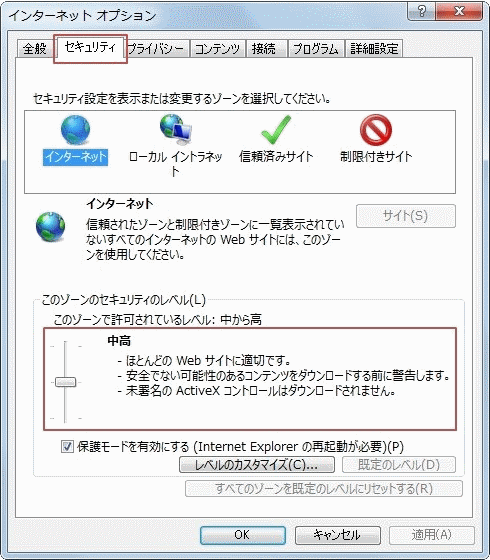
設定しましたら、「レベルのカスタマイズ」ボタンをクリックすると
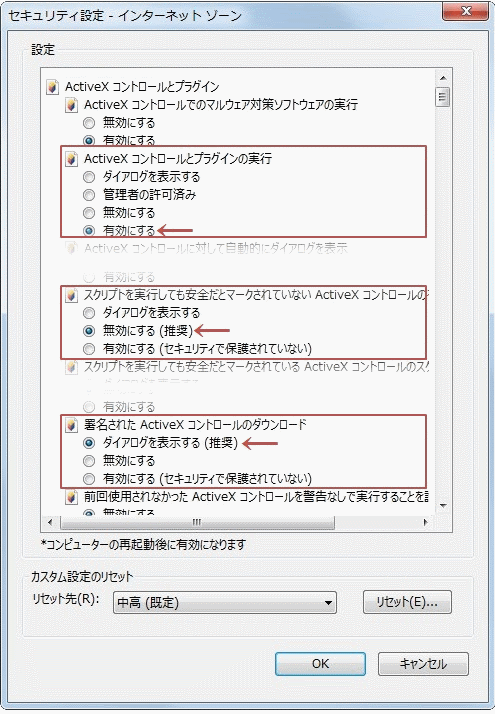
「セキュリティの設定」が開きますので、以下項目を設定してください。
セキュリティの設定
・「ActiveXコントロールとプラグインの実行」
→有効にする
・「スクリプトを実行しても安全だとマークされているActiveXコントロールのスクリプトの実行」
→無効にする
・「署名済みActiveXコントロールのダウンロード」
→ダイアログを表示する
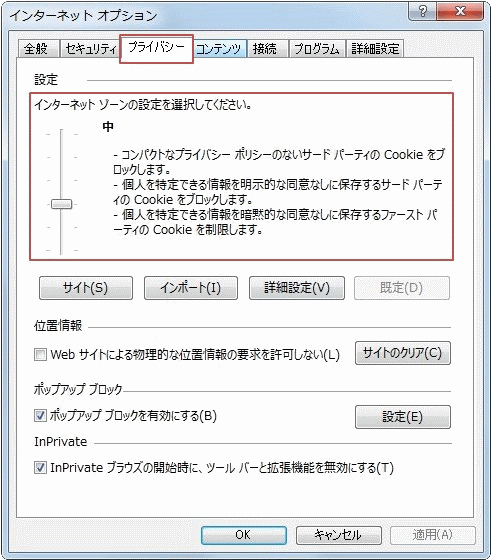
プライバシーの設定
「プライバシー」タブをクリックし、つまみを「中」に設定してください。
2. 管理者権限の確認
ActiveXコントロールをダウンロードする際、Windowsのアカウントに
管理者権限がないと正常にダウンロードできませんので、
権限の設定をご確認ください。
プライベートIPや固定IPを割り振られると、プロバイダー側のファイアーウォールの設定により、『MILU』をプレイできない場合があります。
また、お使いのパソコンにファイアーウォール機能やウィルス駆除ソフト、パソコン管理ソフト等がインストールされて常駐している場合もゲームプレイに影響することがあります。
また、日本国外からアカウントを取得することも禁止されております。
メンバー様ごとに環境が異なるため、運営チームで、全ての動作を確認することはできません。
そのため、サポート対象外とさせていただいております。
なお、推奨スペックや推奨のグラフィックボードであっても
自作パソコンに関しては、『MILU』運営チームでは動作保証しておりません。
<退会方法>
『MILU』公式サイトにログイン後、「会員情報修正」をクリック頂くと、
左側の会員情報修正の真下に「退会」という表示が出ますので、
そちらをクリックして頂き、案内にしたがって、お手続きください。
『MILU』利用規約 ページ はこちら。https://www.milu.jp/service/agreement.php
これが他人に知られると勝手にキャラクターを利用されるなどの可能性があります。
単純なパスワード(12345678 など)や、お名前・キャラクター名・メールアドレス・誕生日などから
引用したものなど、想像しやすいパスワードを設定すると非常に危険です。
アルファベットと数字のランダムな組み合わせがもっとも類推しにくいパスワードとなります。
必ず、IDのパスワードを類推されにくいパスワードにするようお願いいたします。
利用規約に明記しています通り、パスワードなどの個人認証情報の管理は、
一切が会員の自己責任となっております。
パスワードが他人に知られると他のメンバー様にもご迷惑がかかりますので、
パスワードの自己管理の徹底を重ねてお願いします。
なお、他人のパスワードを使用することは犯罪行為となりますので、絶対にお止めください。
※インターネット利用のための最低限の基礎知識として、総務省 情報通信白書 for Kids
(http://www.soumu.go.jp/joho_tsusin/kids/)を参考にされることをおすすめします。
子供向けではございますが、わかりやすくまとめられております。
速やかにパスワードの変更を行っていただきますよう、宜しくお願いします。
パスワードの変更方法は、『MILU』公式サイトにログイン後、会員情報修正ページより、
メンバー様ご自身で行ってください。
また、『MILU』公式サイト→サポート→お問い合わせ→「アカウント関連」より、
以下の項目を明記のうえ、ご連絡ください。
1.最後にプレイした日時
2.最後にプレイしたキャラクター
3.プレイしたサーバー・チャンネル名
4.最後にログアウトした具体的な場所(<魔法師の家>シャシャの近くの坂 など)
5.最後にログアウト直前に行っていた行動
6.これまでにプレイをした場所すべて (自宅・学校・ネットカフェ など)
7.これまでにプレイしたことのある地域すべて (都道府県名)
8.異常に気づいた日時
※メンバー様ご本人様以外からのお問い合わせには対応できませんので、
必ずご本人様からご連絡をお願い致します。
