私の場合での、GIF作成(パラパラ漫画)の作成方法を紹介します。
(GIFとはいくつもの静止画を、パラパラ漫画の様に切り替えて表示させる様な事)
長文ですので、興味の無い方はスル-して下さい。
作成に行うには作成ソフトが必要です。
私の場合では、無料フリ-ソフトで作成しています。名前は「Giam208」と言います。
ホ-ムペ-ジ先
homepage3.nifty.com/furumizo/giamd.htm (先頭のhttp://は省略しています。)
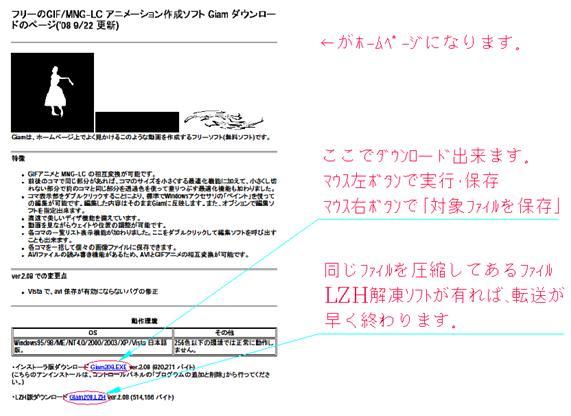
次ダウンロ-ド行ったファイル(Giam208.EXE)をPCにインスト-ルします。
(直接の実行でも可能ですが、接続が中断された場合に不具合が生じる場合が有りますので、一旦PC内に取り込んで「ダウンロ-ド」してから実行した方が良いと思います)
その後、デスクトップ画面にショ-トカットアイコンが出来ると思います。
 ←(シュ-トカットのアイコンです)
(すべてのプログラム→giam208→giam を行っても同じです。)
それでは、作成ソフトを起動してみましょう。
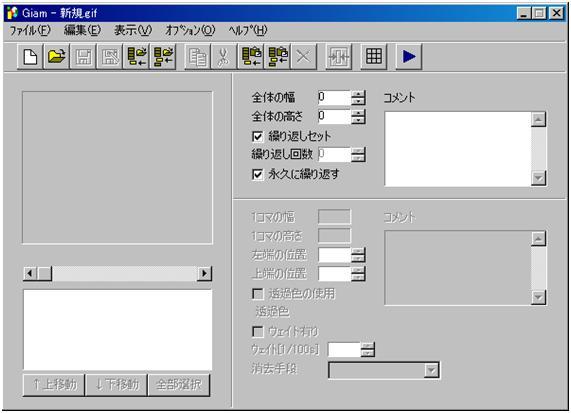
起動画面です
簡単に画面説明いたします。
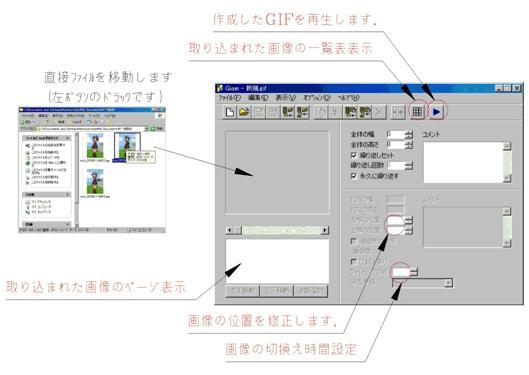
矢印に書かれている所を覚えれば、基本的簡単に作成出来ます。
それでは作成してみましょう。
1) ファイルをドラックして作成ソフトにデ-タを取り込みます。
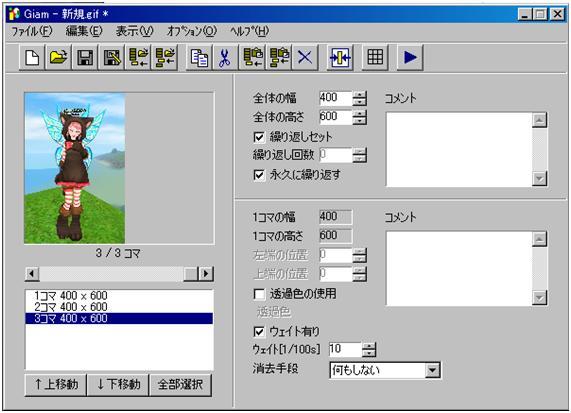
複数のファイルを一括・個別(順番)にドラッグしていきますと上記の様になります。
(取り込むコマの数の上限はよく判りませんが、100枚は軽く超えて保存出来ます。
余り多いとGIFファイル自体の容量が大きくなりますので注意してください。)
補足ですが、1~3コマまでのコマ数でコマの順番を変える場合の説明します。
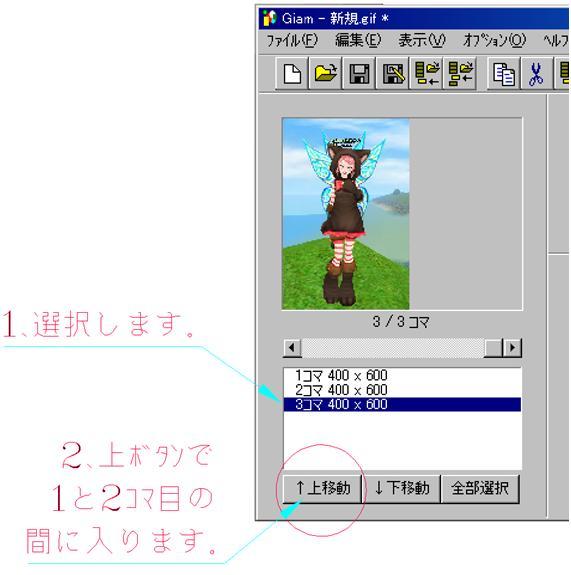
1変えたいコマを個別に選択
2上(下)移動で希望の所に移動します。
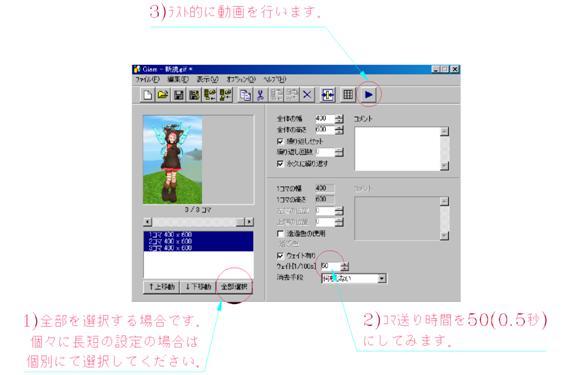
2) 表示コマの順番が決まり、再生を行ってみましょう。
(コマの切換え時間「ウエイト」は初期値10のままではめちゃくちゃに早すぎます。
そこで数値を適当な50に設定してみます。(0.5秒に1枚切り替わります))
今回のコマデ-タはmilu内でカメラ撮影した物を利用しています。
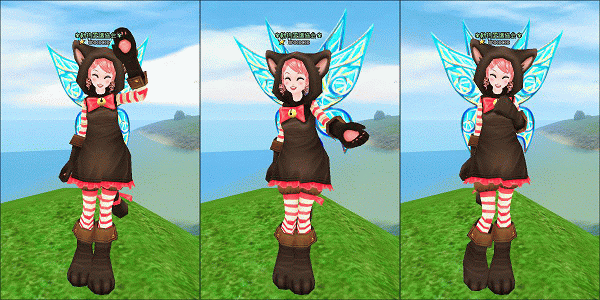
注意 画像の取り込み、基準位置は左上を基準としデータを取り込んでいます。
カメラ視点が動き撮影すれば左上を基点にデータを取り込みます、アバが移動(重なったり)するので、なるべく視点位置を変えずに連写した方がいいです。
また、連写の枚数が多ければ動きも滑らかに見えます。(コマとコマの動きの動作を少なくする感じです)
3) 保存します。
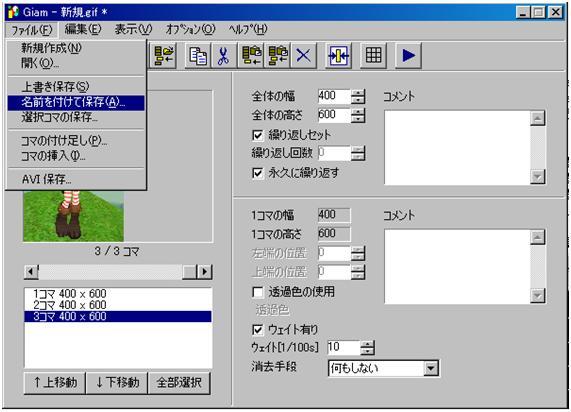
新規ファイルとして「名前を付けて保存」をします。
保存したいフォルダ(場所)に名前を付け保存します。判りやすい日本語でも宜しいです。
(例 [ねこちゃん]と記入すれば、 完成後は[ねこちゃん.GIF]となります。)
その後、保存の方法を聞かれます。
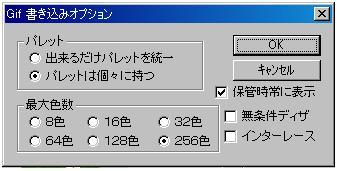
出来るだけパレットを統一・・・共通化された背景等を2コマ目以降は省略する感じです(ただし後で編集を行ううえでは少々難が有りますので、余り使用していません。利点は共通化された背景等が無い分、総ファイル容量が若干少なくなります。)
パレットは個々に持つ・・・各コマの絵をそのままの形式で保存します。
最大色数は128色か256色を選択すれば綺麗に見えます。
逆に写真(jpg等)は何万色も有って、GIF形式に変換すると256色が最大なので色合いが醜くなりますので注意してください。
以上が標準的な操作の方法です。
質問・疑問点(読み難い点)が有れば、調べて訂正・追加を行います。
長文を読んで下さいまして、ありがとうございます。
次の応用編で 「GIF作成での独り言です。2/2」も有ります。














 (25)
(25)





