「伸縮と傾き」のタブが表示がされます。
大きさを変える場合は、上部「伸縮」2ケ所の数値を変えます。
(表示中の絵を100%として75%とか、50%等に変えますが、2回、3回と大きさを変える場合は注意が必要です。
例
元の絵100%→50%(1回目の編集で半分にしました)→50%(2回目の編集をしました)
これは100%を50%×50%で結果的には元の絵の25%(1/4縮尺)になります。
また、水平方向、垂直方向は同じだけの数値を入れてください。
同じ比率で無いと、横太り、細長君になってしまいます。
私の場合は、全部のコマを75%で個別に編集して保存してみます。
その後、容量が多いと、また個別で80%とかに縮尺しています。
今度はペイントの保存の方法です。
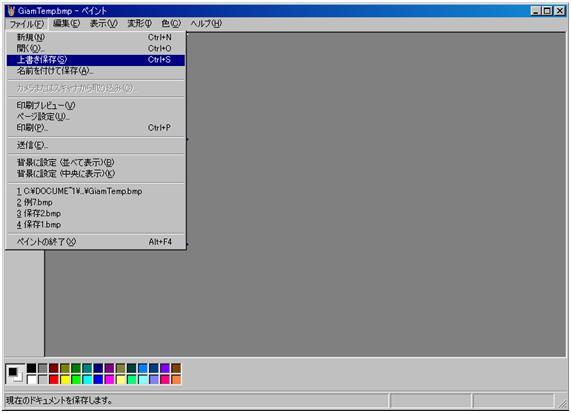
ペイント上部に有る「ファイル」→「上書き保存」を選択します。
その後、「ファイル」→「ペイントの終了」又は、右上の×印でペイントを終了します。
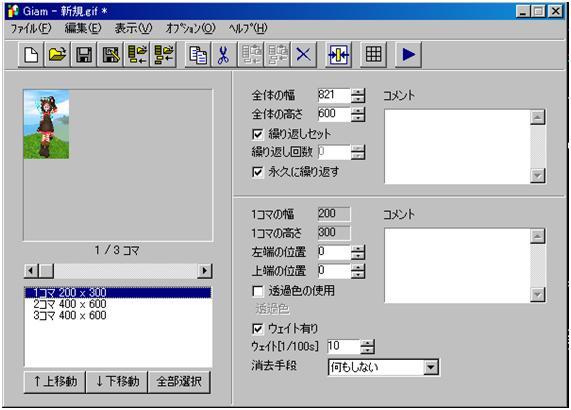
ペイントが終了しましたら1コマ目の様にサイズが400×600→200×300に変わります。
他のコマも同様に絵の大きさを変えていきます。
全部のサイズ編集が終わりましたら、今度は額縁のサイズを変える編集です。
(今のままではイメ-ジ的想像ですが、画用紙の中の絵だけを小さくした様な感じで、画用紙が大きいままです。)
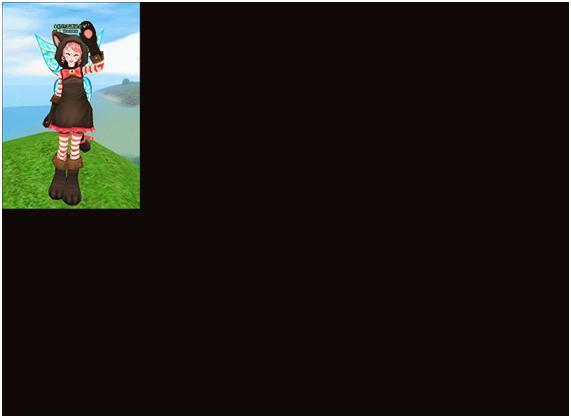
額縁サイズを変更せずに保存しますと、上記の様になっています。
額縁のサイズ設定は

コマのサイズ=額縁のサイズとすればokです。(この場合は幅200×高さ300としています。)
以上でサイズ変更の編集が終わりましたので、GIFファイルを「上書き保存」か、別の「名前を付けて保存」をして下さい。
(別の名前を付けて保存の場合は、元のGIFファイルは変更されませんので、失敗した時の再度編集に便利です。)
3)表示色の数を減らす方法
(表示が悪くなりえますので、余りお勧め出来ませんが1つの方法として記載しました。)
.JPG)
保存の形式で最大色数を順番的に繰り下げて行く方法です。
余り大きくすると絵の分解能が大きくなり、モザイク模様が大きくなる可能性が有ります。
一旦繰り下がった色数を繰り上がっても、モザイク模様が大きくなるだけなので注意してください。
4)共通部分の絵を省略化して減らす方法
(絵の大きさ、コマの数でもう編集はしない最終のファイルで若干容量を減らす手段です。)
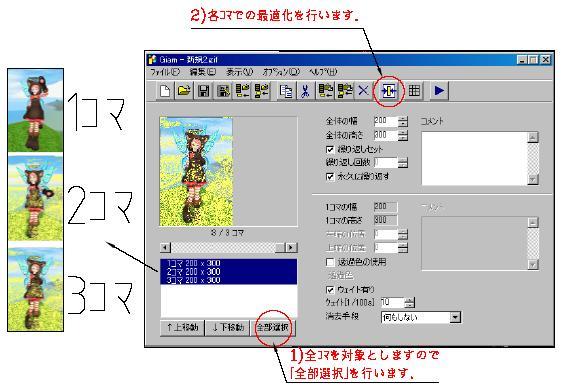
1コマ目は共通性の代表として
2コマ目以降は共通部分の色が抜かれてファイル容量が少なくなる様に最適化されます。
これにより2コマ目以降の個別編集が難しくなるので、最終工程として下さい。
(2).JPG)
後は、保存形式を「出来るだけパレットを統一」を選択して保存すれば終わりです。
以上がファイルを少なくする為の応用編です。
他にも絵と絵を合わせる為の移動とかも有りますが、今回は最少的に説明しています。
質問・疑問点(読み難い点)が有れば、調べて訂正・追加を行います。
今回も長々、長文を書きましたが読んで下さいまして、ありがとうございます。
追加文です。
マイペ-ジの日記への追加の仕方です。
.JPG)
私の場合、イメ-ジ挿入を利用しています。
イメ-ジ(書き込みたい絵、GIF)をPCのマイドキメント等に保存していますので「イメージファイル添付」→「参照」でそのマイドキメントに入りファイルを選択しています。
(挿入出来るファイルは、JPEG、GIFとなりますのでbmp(ビットマップ)では出来ませんので注意してください。
挿入した時は最終行に移されますので、挿入後のイメ-ジを「切取」→挿入したい行にマウスを持って行き「貼り付け」します。
その後、また最終行か、イメ-ジの下にマウスを持って行って文書を書き足しています。














 (25)
(25)





