今回のテ-マは「写真の余部分の削除の仕方」です。(私の場合です偏)
よく、周りの景色を全体的に取り組もうと広域に写す場合が有りますが、後で見ると必要ないかな?って思う時有りませんか?
また、多人数で横に広がった画面を撮り入れる為に広範囲、絵も小さい、gifにしたら縮小を選択しなければ・・・等の時に応用が出来ます。
*gifファイルの場合、せっかく作ったgifの基準位置がずれると、パラパラまんがの対象物にズレが生じますので、私は「切り取り&貼り付け」→位置合わせは行っていません。
今回の方法は、gifで応用出来る様に基準位置を守り、余分な部分をカットする事によってファイルの容量を削減する内容です。写真1枚でも出来ます。
(拡大/縮小は行わず、写真の上下、左右の不要部分を削除する、イメ-ジ的に画用紙の余分部分をハサミで切る感じです。)
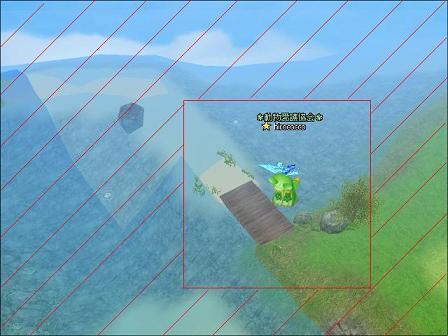
赤の斜線部分を削除する内容です。
編集するソフトは「ペイント」です。
対象となる絵・写真(デ-タ)はペイントが読み込みの出来るファイルになります。
例(他にも有りますが、対象は3種程度を目的)
***.bmp (ビットマップ形式:24ビット、256色、16色といったアニメ風の絵みたいな感じ)
***.JPEG又は、***.JPG (ジェ-ペグ形式:デジカメで撮った写真ファイルで何万色も有ります。)
***.gif (ジアイエフ形式:bmpファイルをパラパラマンガにした複数のbmp集合体な感じ)
注意1 :保存する時は、元のファイルに上書きするのではなく、別の名前に変更(名前先頭に1とかAとか書き足しても可)して、ファイルの種類選択も同じになる様に行ってください。特に写真(JPGE、JPG)はファイルの種類も注意が必要です。(元ファイル複雑色→単純色変えて、上書き保存終了後・・・元には戻りません。)
注意2 :gifをペイントで読み込みした場合、1ペ-ジのみの絵しか編集として表れ読み込みしますが、上書き保存しますと表示した1枚の絵として再登録しますので、拡張子をいくらgifとしてもパラパラマンガにはなりません。gif作成ソフト内、個別編集でペイントを読み込む様にして下さい。)
ちょっと寄り道
1)編集の操作説明を行うにあたって「単位」のお話をします。
画用紙の大きさで「640×480」とか、「1600×1200」といった数値を良く聞きますが、これは「ピクセル」と言って光の粒の数を表しています。
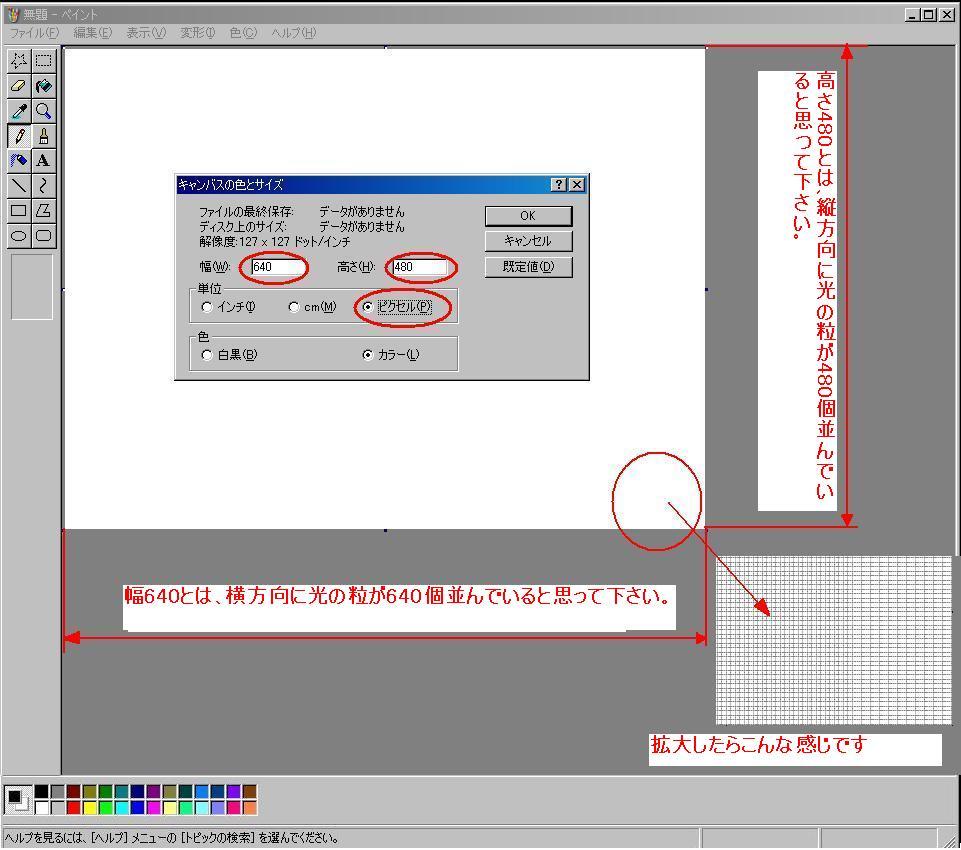
単位は他にも「インチ」「Cm:センチ」と有りますが
インチ:画用紙の枠長さをインチにて指定します。1インチ=25.4Cm
Cm: 画用紙の枠長さをセンチにて指定します。
と言う内容です。
一般的には「ピクセル」又は、「ドット」と称され、使い方も数で行いますので簡単です。
(今後はピクセルとして説明します。)
余談ですが、「デジカメの画素」600万画素とか1000万画素とか言われる単位もピクセルの数を表している内容とほぼ同様です。
(640×480=307200画素→30万画素、1600×1200=192000画素→200万画素と言われます)
カメラ内部に有るCCD素子の大きさは数種類有りますが、決められた画用紙の大きさで画素の数が多いと、粒が密集された状態で、粒の大きさが小さくなって細かい表現がより出来る内容です。
2)次に、ペイントの基準点を説明します。
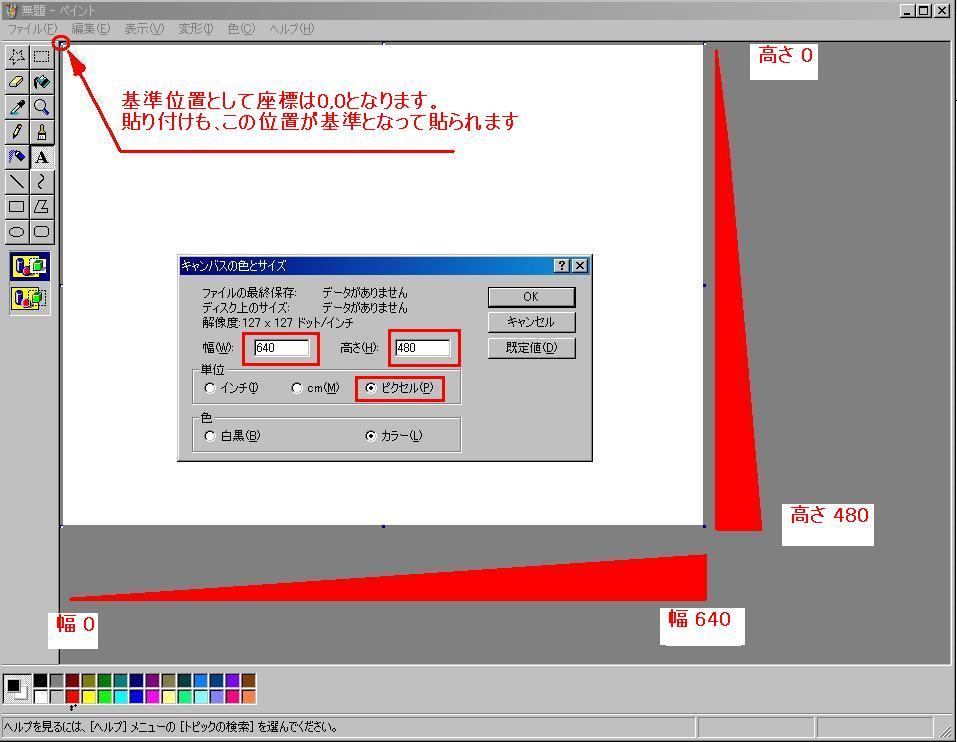
画用紙左上が縦・横とも0の位置、基準位置となります。(固定値)
設定数値を変える事で右下の位置が大きくなったり、小さくなったりします。(設定値)
3)便利な機能としてのグリット表示。
絵を拡大(最大8倍)していくと、大きく表示され過ぎて粒の大きさが判らなくなってきます。
そこで、粒の大きさが判る様に仮想の線を引き表示をさせる機能です。
ただし、グリット表示で仮想の線が表示されるのは「4倍:400%」「6倍:600%」「8倍:800%」です。
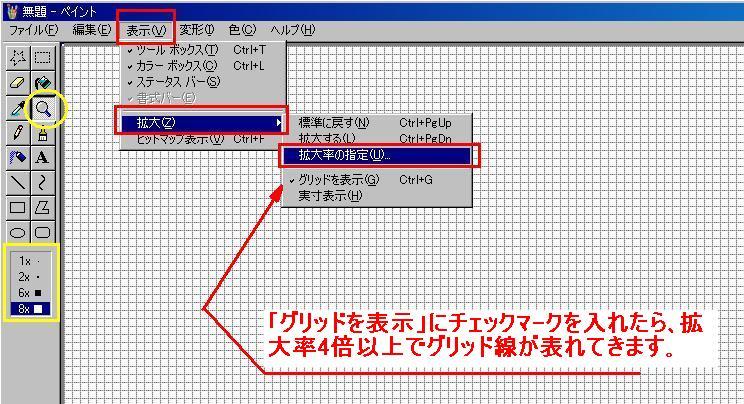
上部タブ「表示」→「拡大」→「拡大率の指定」・・・赤枠部分
内訳は1倍、2倍、4倍、6倍、8倍の指定が出来ます。
また、「グリットを表示」にチェックマ-クを入れましたら、拡大率4倍以上からピクセルの仮想の線が表れてきます。(上図、方眼紙模様みたいな感じ)
アイコンで「虫眼鏡」のマ-ク(黄色丸部分)を選択しますと倍率の選択(黄色四角部分)が出来ます。
1倍、2倍、6倍、8倍と指定出来、6倍以上からグリット表示します。
と以上が、寄り道です。
ではでは部分削除の編集を行っていきます。
ペイントで直接削除出来るのは、右端面からと下端面からの2方向のみとなります。
また、gifの場合は作成ソフトからの個別で起動するペイントで複数枚同じ作業を行います。
1)元の絵(写真)をペイントで読み込みます。(対象のファイルが見えない時は、下段に有る「ファイルの種類」を選択を変更して下さい。
2)読み込んだ絵を「名前を付けて保存」を行って別のファイルにします。
(失敗するかもしれませんので、元のファイルを編集しない為です)
(gif作成ソフトで編集の場合は、別の名前の***.gifファイルに変更してから編集して下さい。これも、失敗した時に元のファイルを読み込み再編集する為です。)
3)絵の右側を削除します(下図、赤枠範囲)
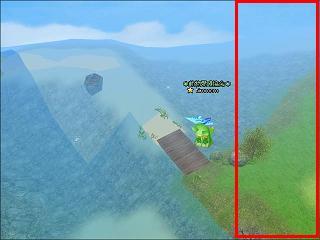
添付容量サイズの関係上、表示を小さくしています。)
削除したい部分のピクセル情報を確認します。(下図)
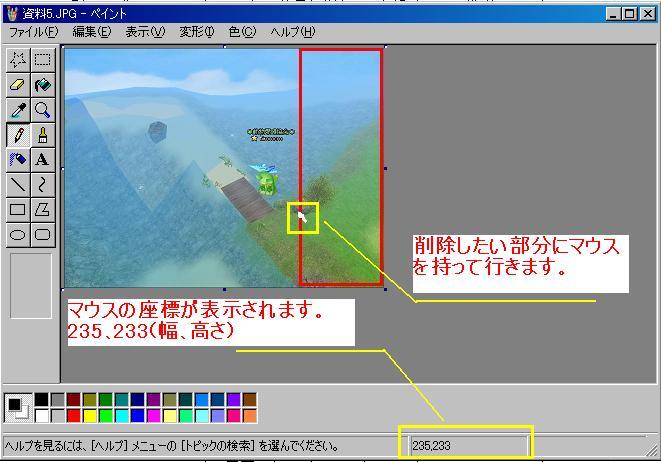
削除したい付近にマウスを持って行くと、下段黄色四角枠部分に「235、233」と言う数値が表れています。これは左上を0,0としてマウスの位置が幅235、高さ233の位置に有ります。と表示している所です。
今回は右部分の削除なので幅「235」をメモしておきます。
注意:gifでの場合、この数値を全て(複数枚)に適応させます。(画用紙の大きさを同じにする目的です。)
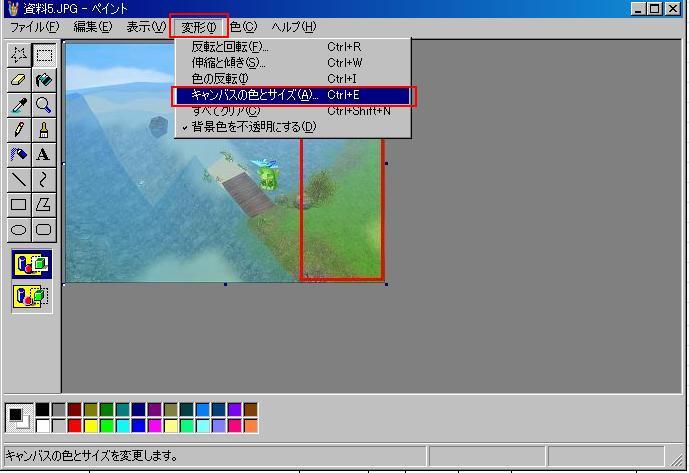
上部タブ「変形」→「キャンパスの色とサイズ」の選択をします。
その後、下図の設定画面が現れます。
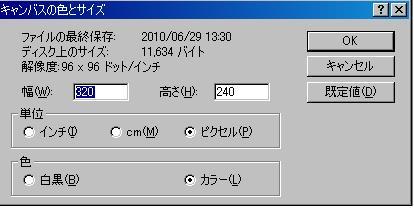
この設定画面、中央部に有る幅の数値を、先程記録した数値に変えます。
例:320→235へ書き換えます。
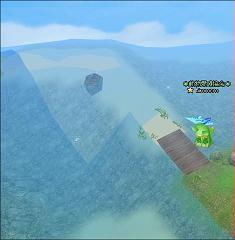
(添付容量サイズの関係上、表示を小さくしています。)
この様に、右部分が削除されます。
4)絵の下側を削除します(下図、赤枠範囲)
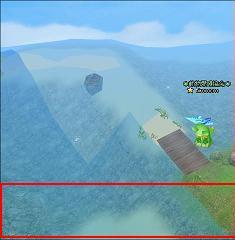
(添付容量サイズの関係上、表示を小さくしています。)
3項で行った内容と重複ですが、高さ方向での数値の調べを行った結果(△△△、180)
高さ数値が180となっていましたので「キャンパスの色とサイズ」高さ数値を「180」と変更します。
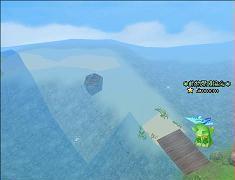
(添付容量サイズの関係上、表示を小さくしています。)
上図が結果表示です。
削除部分が判る様に赤四角の表示をさせていましたが、実際の作業では必要有りません。
続きで左側、上側の削除を書きたいところですが、添付ファイルが500Kbを超えますので、次回へ続きます。












 (25)
(25)





