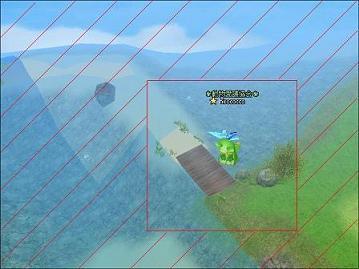
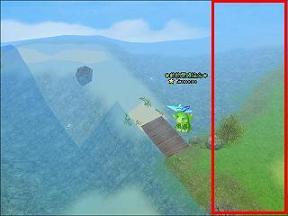
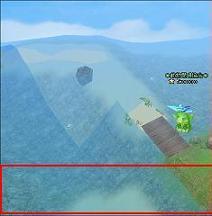
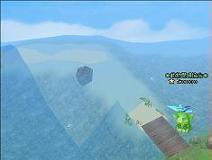
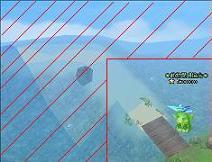
赤の斜線部分が削除したい所です。
現状のままでは、ペイントで直接削除は出来ません。
理由:右側と下側の2方向のみしかサイズ変更が出来ない為です
では、どの様に削除するかの答えは「絵の向きを変える」です。
現在の絵を180度回転させてしまえば、今までと同じ作業で削除が出来ます。
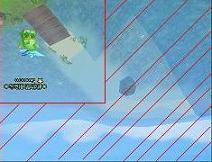
(180度回転させた絵です。)
こうする事で右側の削除、下側の削除と同じ操作で行えます。
180度回転の方法
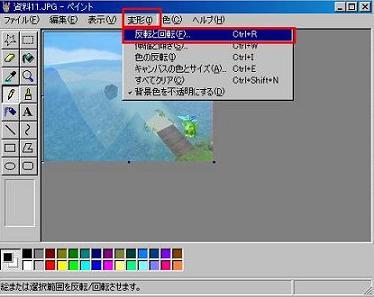
特に絵を選択する事もなく、上部タブ「変形」→「反転と回転」を行ってください。
その後、下図のタブが現れます。
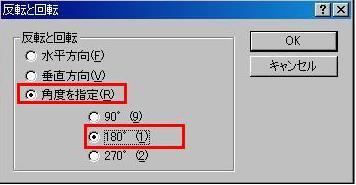
ここでの選択は「角度の指定」→「180°」でOKをしたらおしまいです。
余談ですが、針の有る時計をイメ-ジで
12時が0°
3時が90°
6時が180°
9時が270°
と、時計まわりになってます。
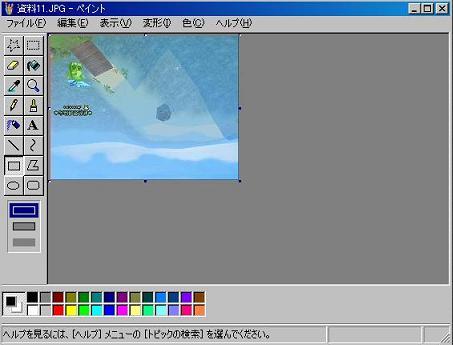
(これが180°回転した状態です。)
このデ-タの右側削除、下側削除の項目で説明した内容を実施すれば
元絵の不要部分(上下、左右)が削除された形になってます。
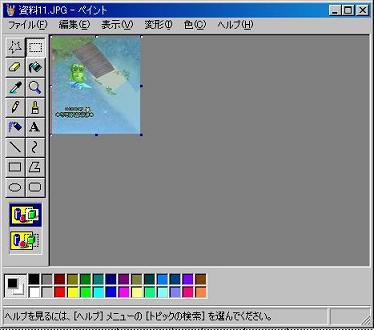
(削除が済んだ状態です)
その後、編集した絵は180°向きが逆さまなので
上部タブ「変形」→「反転と回転」→「角度の指定」→「180°」と行えば元の向きになります。
*GIF作成ソフトの場合では、1枚目の絵をいきなり4方向の削除を行うのでは無く、
右方向、下方向の削除が済んで1枚目を上書き保存終了
次いで、2枚目の右方向、下方向の削除→2枚目を上書き保存終了
その後、1枚目の反転→右方向、下方向の削除・・・・
と言った感じで同操作を順番的に進められる方が、私の経験上基準位置の迷いが無く出来ます。
(地道な作業ですが・・・)
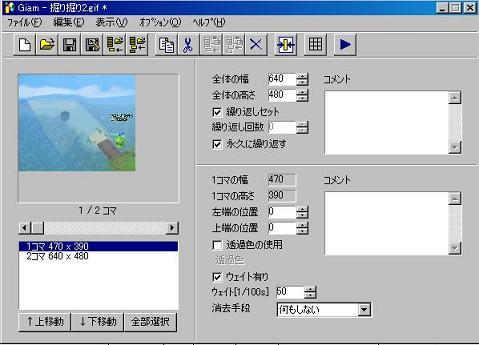
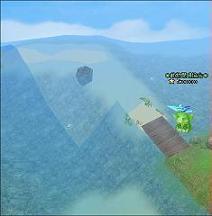
(初期1枚目の右側・下側部分削除が終わった所)
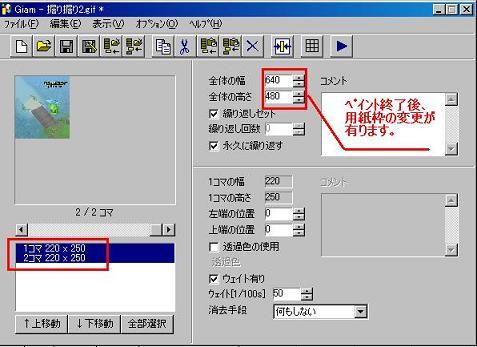
(全ての不要部分が削除された直後)
ペイントにての不要部分削除が全部完了しましたら、GIF作成ソフト内に登録してある画用紙枠の変更を行ってください。
(数値はコマの数値を入れればOKです。例:コマ 幅数値×高さ数値)
参考: GIF作成での独り言です。 2/2(応用操作編)→中段部分2) 絵自体を小さくする方法に有ります。
ペイントで画用紙枠の数値を間違う事なく行えば、基準位置は、どの複数枚も同じになりますので微妙な位置ずれは無くなると思います。(カメラ固定で基準位置が同じで撮影した物で有れば)
また、右側削除、下側削除は別項目で説明しましたが、同時操作(削除)でも可能です。
以上が、ペイントで上下・左右の4方向の削除を説明でした。
色々な場面での応用では
横に多人数並んで横方個に枠を広げた結果、上下に不要部分が出来た場合に上下だけを削除したい等ですかね。
参考で、今回使用した写真でGIFを2種類作成
(無編集のGIFファイル)
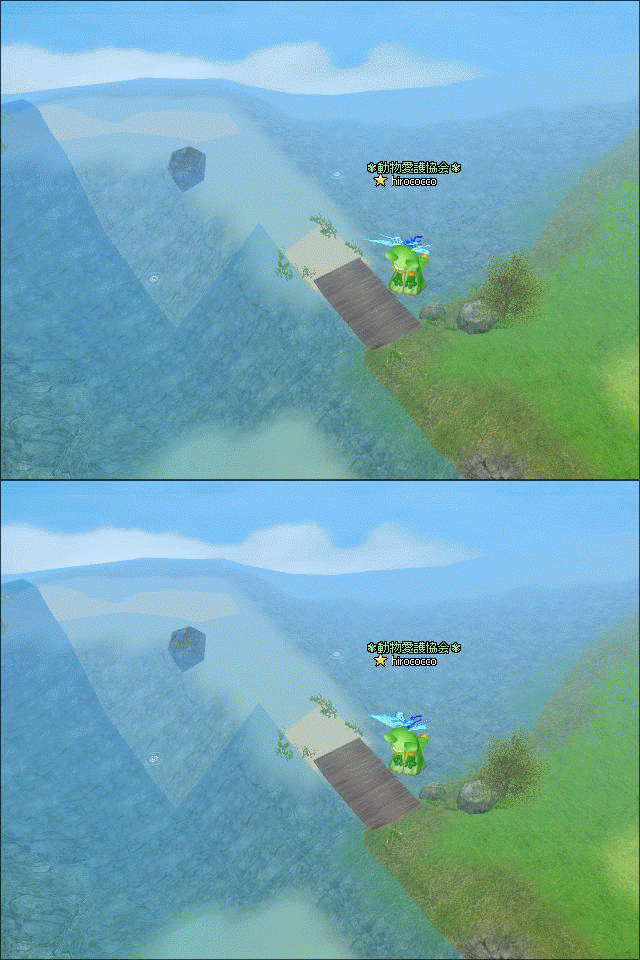
画用紙枠(640×480)
写真2枚、ウエイト各50
パレットは個々、128色保存(本当は256色にしたかったのですが添付容量の関係であえなく・・・)
ファイル容量246Kb
部分削除編集したGIFファイル(下図)
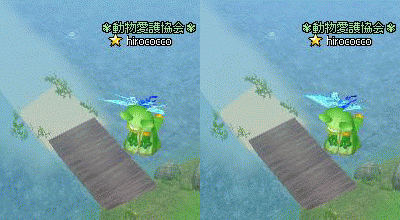
画用紙枠(200×220)
写真2枚、ウエイト各50
パレットは個々、128色保存(本当は256色にしたかったのですが添付容量の関係であえなく・・・)
ファイル容量42Kb
如何でしょうか?縮小するよりは対象がそのままで、省エネモ-ドですかね^^















 (25)
(25)